Précédemment, nous avons expliqué comment créer un tableau andon. Nous allons maintenant expliquer comment le modifier ou le supprimer.
Comment accéder à l'éditeur du conseil d'administration d'Andon ?
Voici comment accéder à l'éditeur de tableau d'affichage d'andon :
- Cliquez sur "Gestion de la qualité" dans la barre latérale de la page d'accueil.
- Cliquez sur "Andon".
- Cliquez sur "Paramètres".
- Cliquez sur l'icône à trois points située à côté du tableau andon que vous souhaitez modifier.
- Cliquez sur "Editer le tableau".
Vous y trouverez 4 onglets d'éditeur : Général, Permissions, Colonnes et vues, et Déclencheurs. Il suffit de cliquer sur un onglet pour l'ouvrir. Nous aborderons chaque onglet plus en détail dans les sections du guide ci-dessous :
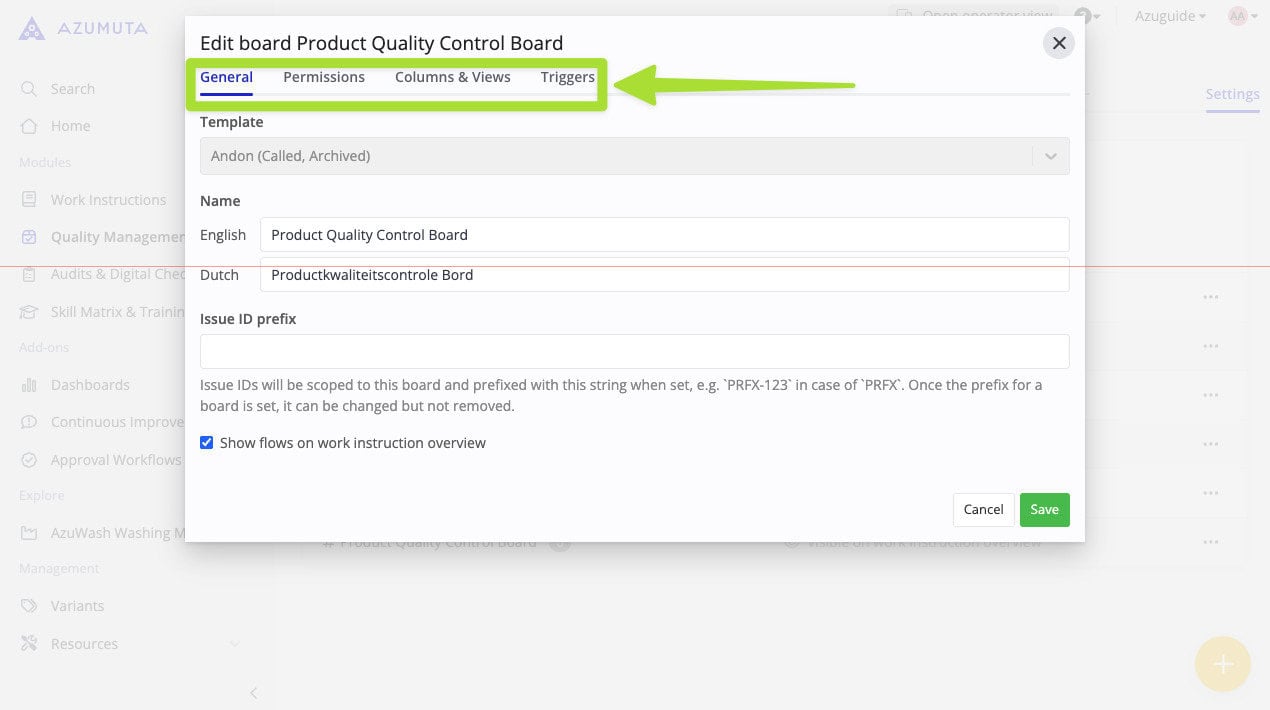
L'onglet Général
L'onglet Général est le premier onglet qui apparaît lorsque vous ouvrez l'éditeur de cartes andon. Voici ce que vous pouvez modifier dans cet onglet :
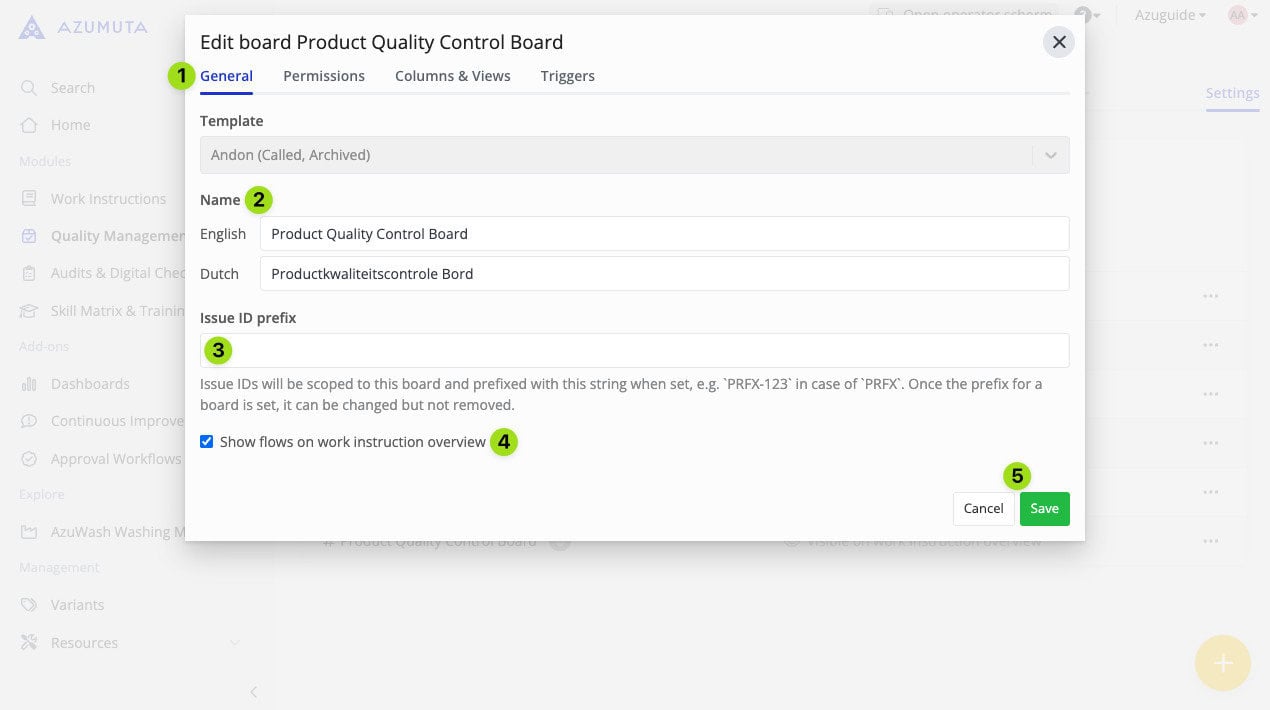
- Cliquez sur pour ouvrir l'onglet Général.
- Vous pouvez modifier le nom du forum andon ici.
- Si vous souhaitez que les questions andon qui relèvent de ce forum andon aient un préfixe prédéterminé, tapez le préfixe prédéterminé ici. Veuillez noter que le préfixe est limité à 5 caractères. Par exemple, vous pouvez utiliser le préfixe "ANDON". Ainsi, les numéros andon de ce forum andon seront nommés "ANDON-1", "ANDON-2", et ainsi de suite.
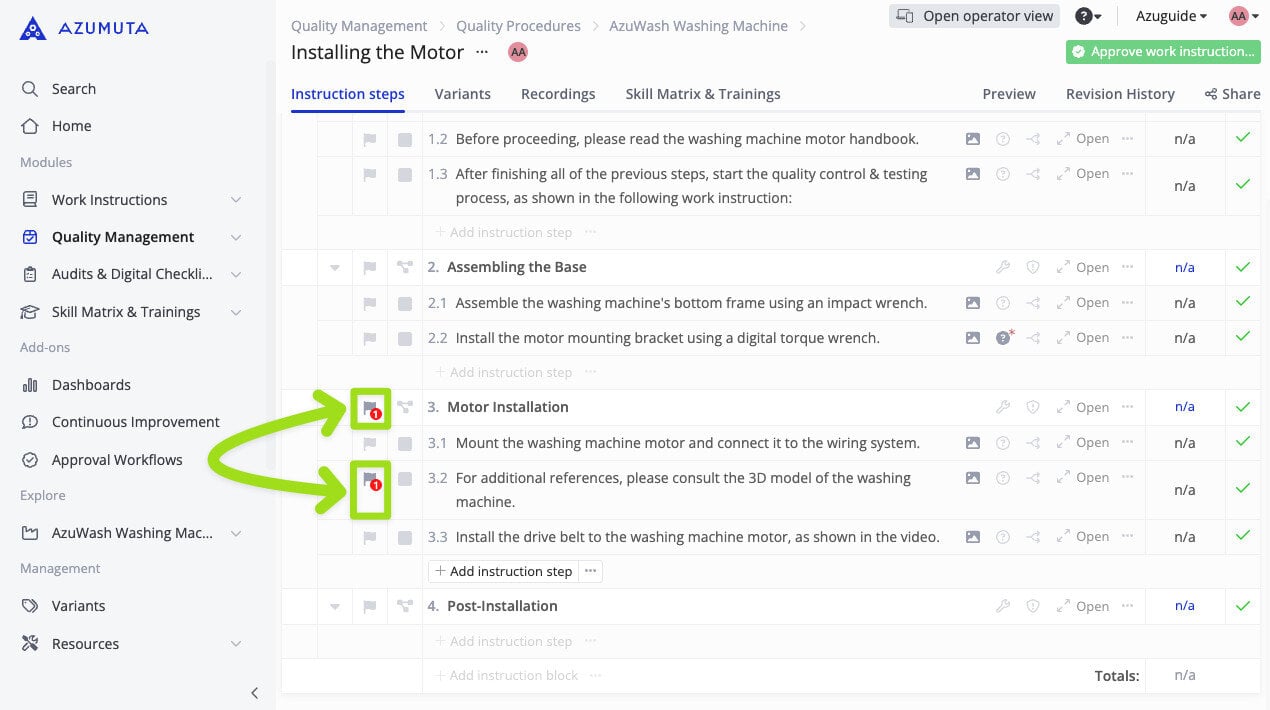
- Choisissez d'afficher ou non la question de l'andon de cette carte d'andon sur l'étape et le bloc d'instructions connexes dans l'éditeur d'instructions de travail, comme indiqué dans l'image ci-dessous (veuillez prêter attention aux icônes de drapeaux en surbrillance) :
- Lorsque vous avez terminé, cliquez sur "Enregistrer". Toutefois, pour annuler, cliquez sur "Annuler".
L'onglet Permissions
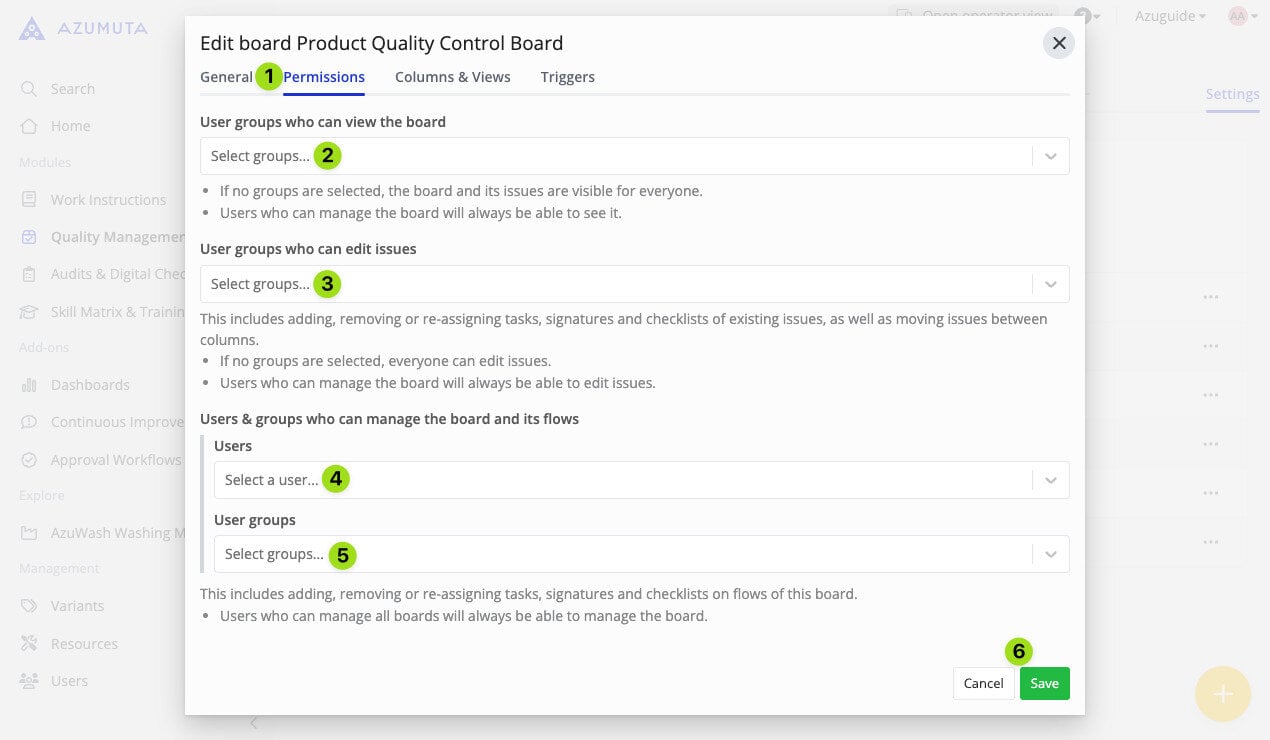
- Cliquez sur pour ouvrir l'onglet Permissions.
- Sélectionnez le(s) groupe(s) d'utilisateurs qui peuvent voir ce tableau d'affichage. Si aucun groupe n'est sélectionné, il sera visible par tous.
- Sélectionnez le(s) groupe(s) d'utilisateurs autorisé(s) à créer et à modifier des sujets andon sur ce forum andon. Si aucun groupe n'est sélectionné, tout le monde pourra le faire.
- Sélectionnez le ou les utilisateurs qui peuvent gérer ce tableau andon et tous les flux andon qui en dépendent.
- Sélectionnez le(s) groupe(s) d'utilisateurs autorisé(s) à gérer ce tableau andon et tous les flux andon qui en relèvent.
- Lorsque vous avez terminé, cliquez sur "Enregistrer". Toutefois, pour annuler, cliquez sur "Annuler".
L'onglet Colonnes et vues
Cet onglet vous permet de modifier les colonnes d'un tableau andon et d'ajuster leur visibilité. Il se compose de deux paramètres principaux : les paramètres des colonnes et les paramètres des vues, que nous explorerons plus en détail dans les deux sections du guide ci-dessous.
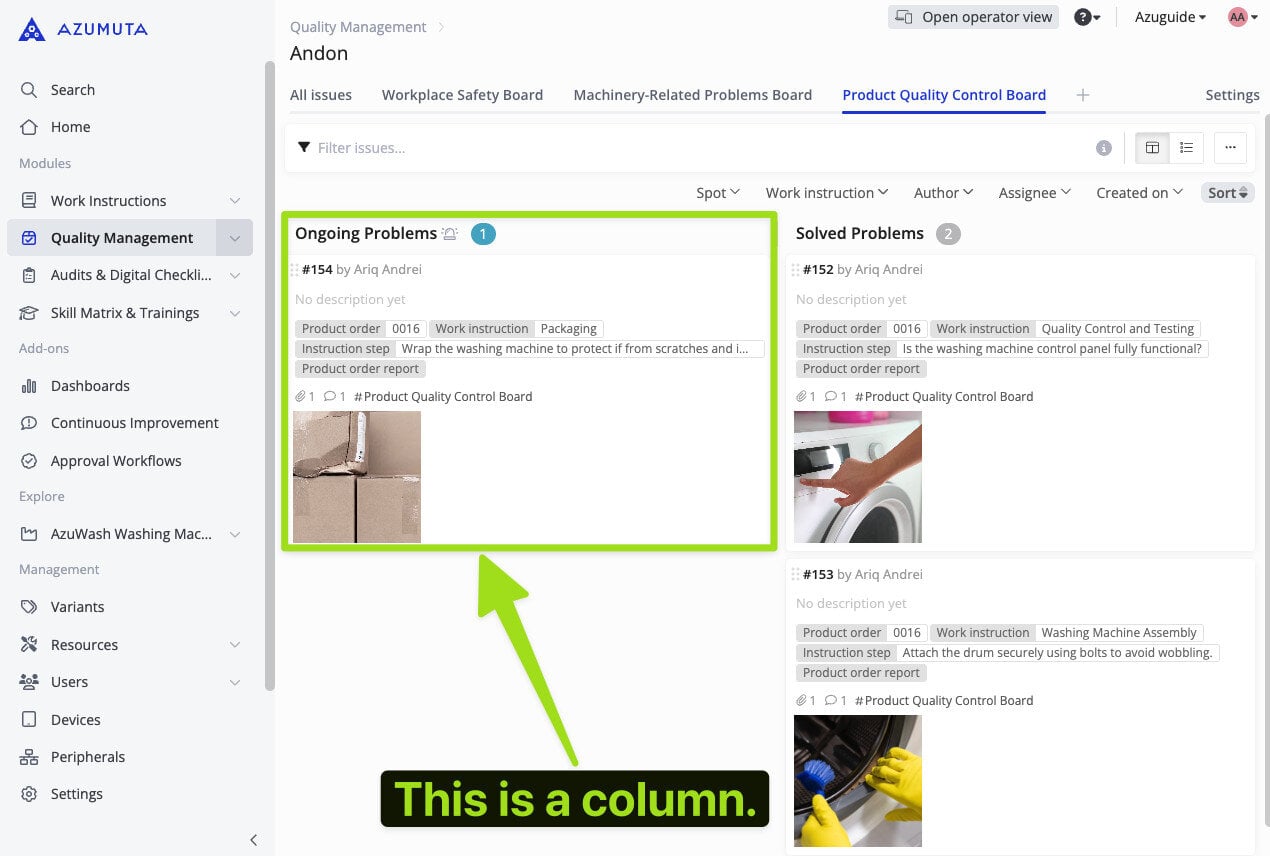
Dans un tableau andon, une colonne représente l'état d'un problème andon, comme la colonne "Problèmes en cours" illustrée dans la capture d'écran ci-dessous. Sur ce tableau andon, il y a 2 colonnes au total (les colonnes " Problèmes en cours " et " Problèmes résolus ").
Les paramètres des colonnes #
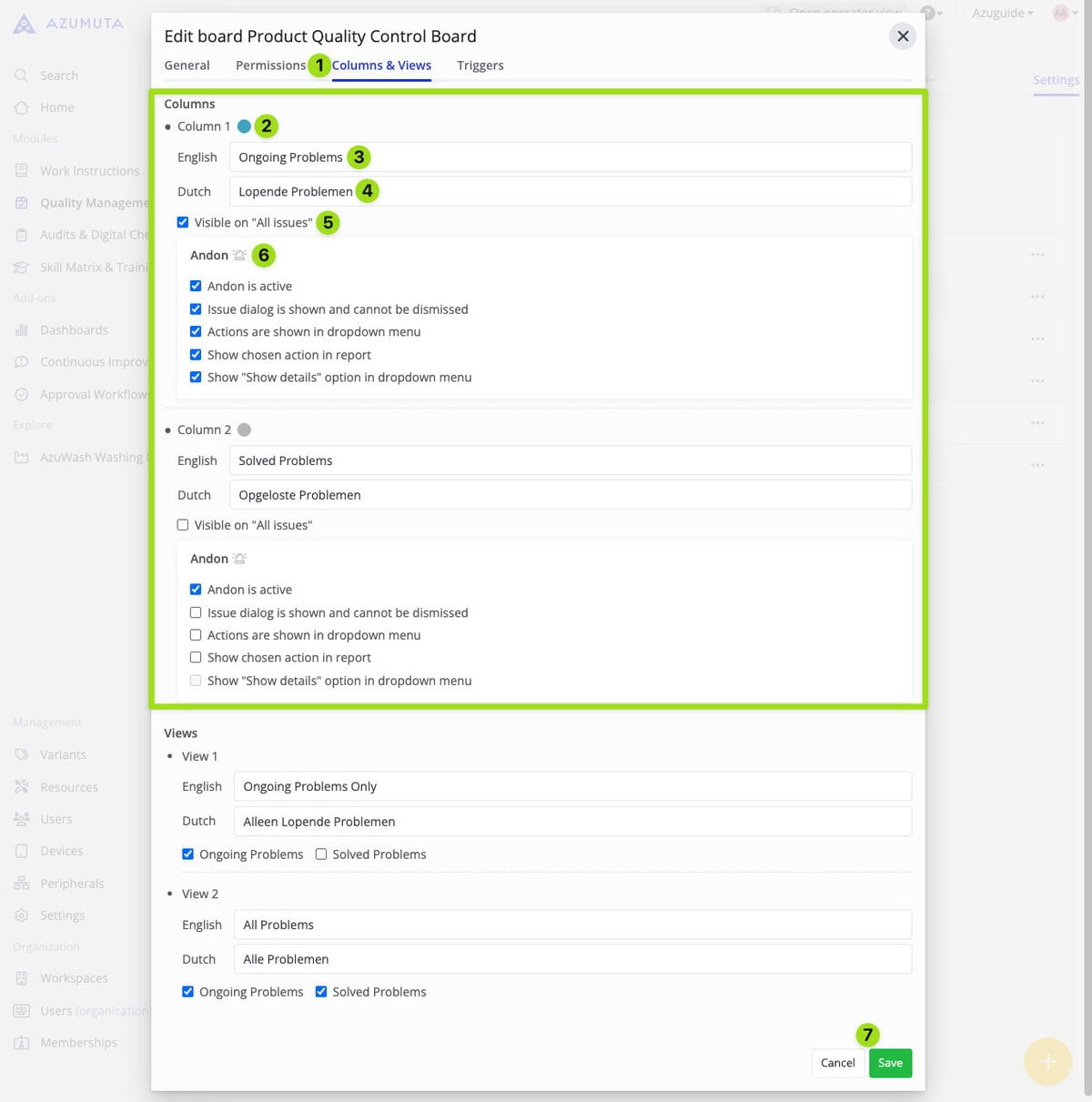
- Cliquez sur pour ouvrir l'onglet Colonnes et vues.
- Cliquez pour changer la couleur de cette colonne.
- Cliquez pour changer le nom de cette colonne en anglais.
- Cliquez pour changer le nom de cette colonne en néerlandais (ou dans toute autre langue d'interface activée dans votre espace de travail).
- Si vous cochez cette option, toutes les questions andon de cette colonne seront également affichées dans l 'onglet "Toutes les questions".
- Ce menu permet d'ajuster les paramètres de l'andon pour cette colonne. Cochez la case pour activer une fonctionnalité et décochez-la pour la désactiver.
- Lorsque vous avez terminé, cliquez sur "Enregistrer". Toutefois, pour annuler, cliquez sur "Annuler".
L'autre colonne dispose des mêmes options d'édition que les colonnes 2 à 6.
Remarque : par défaut, il n'y a que deux colonnes. Vous pouvez toutefois demander des colonnes supplémentaires en nous contactant à l'adresse e-mail support@old-old-wordpress.azumuta.com.
Les paramètres des vues #
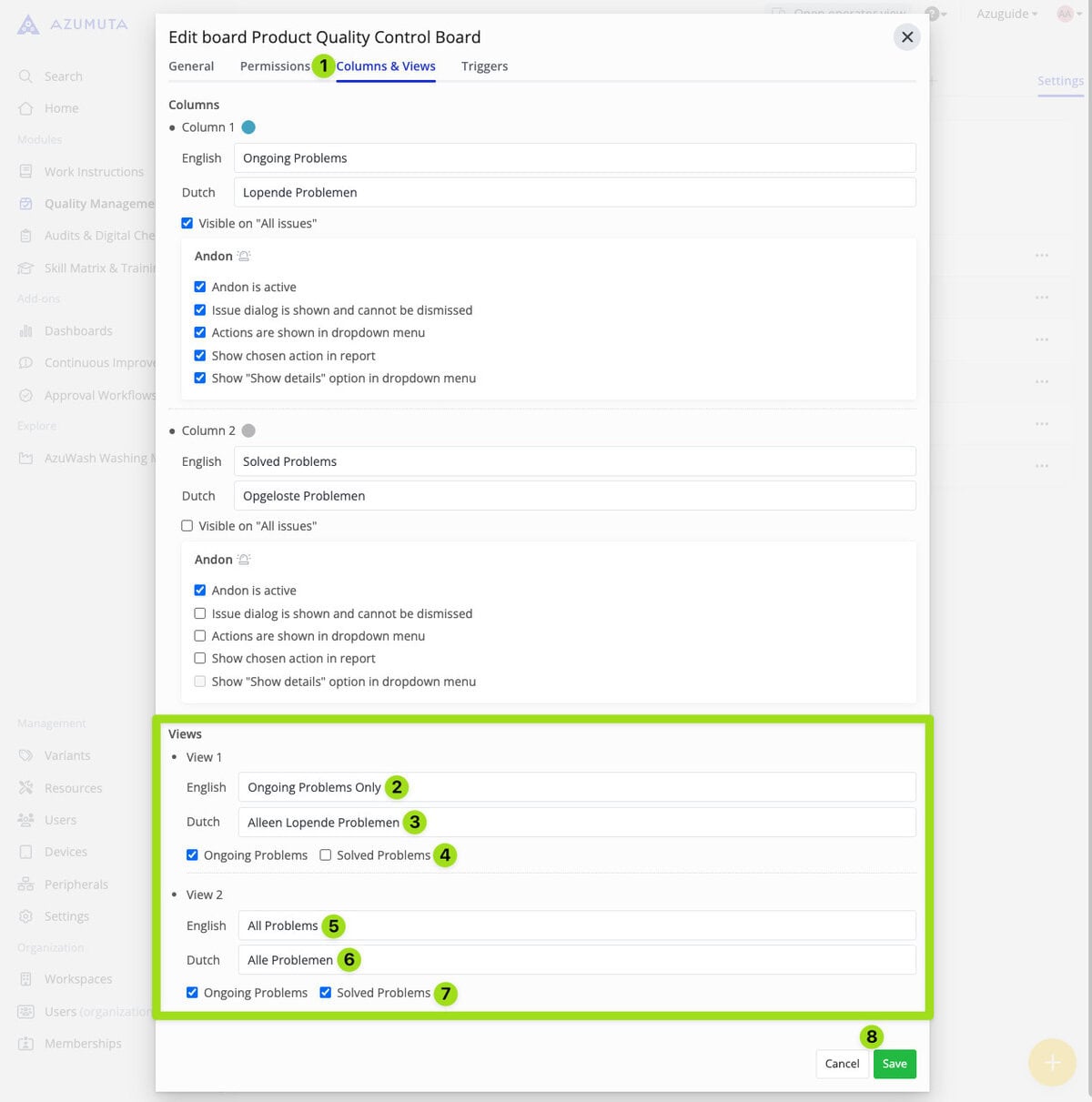
- Cliquez sur pour ouvrir l'onglet Colonnes et vues.
- Cliquez pour changer le nom de la vue 1 en anglais.
- Cliquez pour changer le nom de la Vue 1 en néerlandais (ou dans toute autre langue d'interface activée dans votre espace de travail).
- Sélectionnez la ou les colonne(s) à afficher sur la vue 1.
- Cliquez pour changer le nom de la vue 2 en anglais.
- Cliquez pour changer le nom de la Vue 2 en néerlandais (ou dans toute autre langue d'interface activée dans votre espace de travail).
- Sélectionnez la ou les colonne(s) à afficher sur la Vue 2.
- Lorsque vous avez terminé vos modifications, cliquez sur "Enregistrer". Toutefois, si vous souhaitez continuer sans enregistrer les modifications que vous avez apportées, cliquez sur "Annuler".
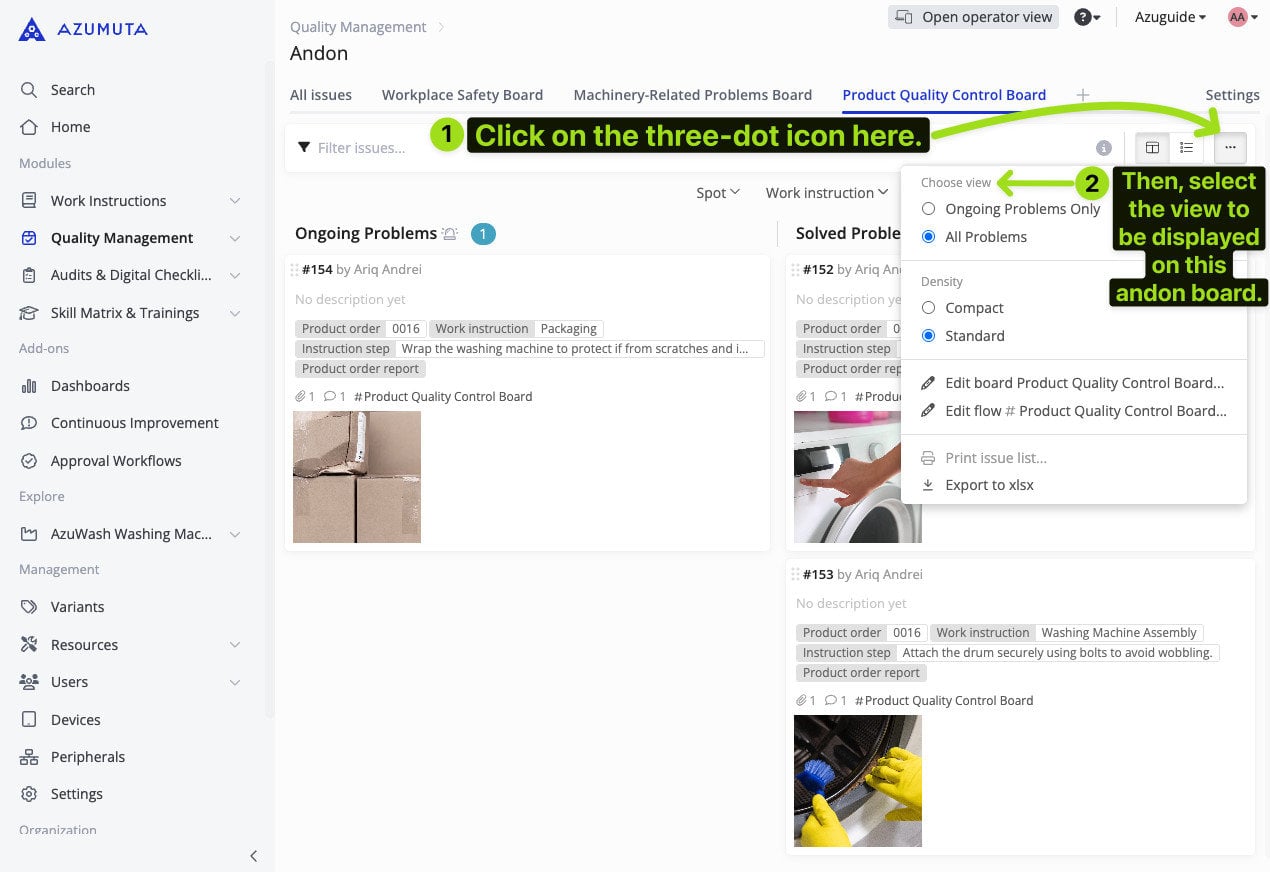
Après avoir configuré les paramètres des vues, vous pouvez choisir la vue que vous souhaitez utiliser sur votre tableau andon en suivant les étapes ci-dessous :
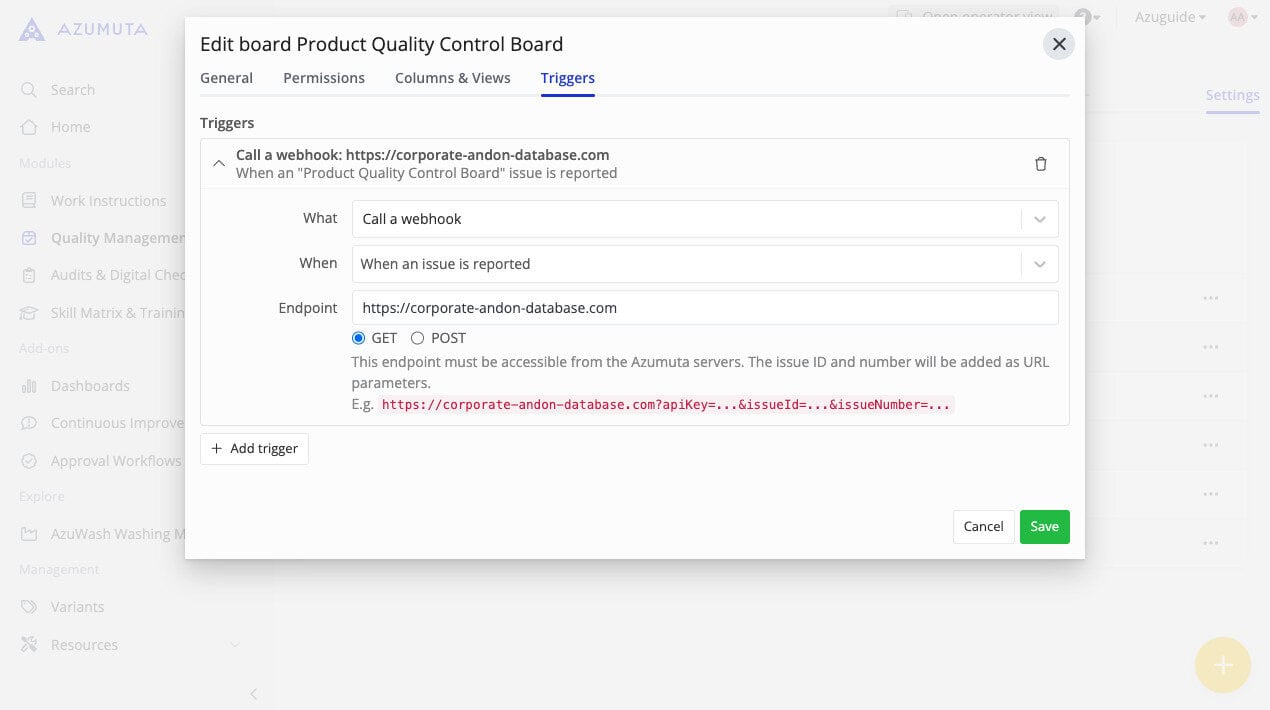
Onglet Déclencheurs
Un déclencheur est un outil qui est utilisé pour automatiser un certain processus basé sur un événement qui a lieu dans un espace de travail Azumuta. Grâce aux déclencheurs, vous pouvez automatiser diverses tâches fastidieuses, ce qui vous permet, ainsi qu'à vos employés, de gagner un temps précieux.
Cliquez ici pour en savoir plus sur les déclencheurs.
Comment supprimer un tableau Andon #
- Cliquez sur "Gestion de la qualité" dans la barre latérale de la page d'accueil.
- Cliquez sur "Andon".
- Cliquez sur "Paramètres".
- Cliquez sur l'icône à trois points située à côté de la carte andon que vous souhaitez supprimer.
- Cliquez sur "Supprimer le tableau".
- Cliquez sur "Supprimer".
Note : Avant de supprimer un tableau andon, assurez-vous qu'il n'y a pas de flux andon qui en dépendent. Si c'est le cas, vous devez d'abord supprimer ces flux andon avant de supprimer le tableau andon.