En plus d'utiliser l'application Azumuta elle-même, vous pouvez également accéder à l'application depuis votre navigateur. Il existe plusieurs cas d'utilisation pour lesquels un utilisateur d'Azumuta (qu'il s'agisse d'un administrateur ou d'un opérateur) peut vouloir accéder à l'application à partir de son navigateur. Par exemple :
- Un administrateur souhaite voir comment un élément (par exemple, une instruction de travail) apparaît du point de vue de l'opérateur.
- Un opérateur travaille dans une usine qui ne fournit pas de tablettes/smartphones/autres appareils pouvant supporter l'application Azumuta. Ainsi, le navigateur de leur ordinateur de bureau/portable est le seul moyen d'accéder à l'application.
- L'écran d'une tablette ou d'un smartphone est beaucoup plus petit que celui d'un ordinateur de bureau ou d'un ordinateur portable. Pour certains opérateurs malvoyants, il peut être trop difficile de voir des textes et des objets de petite taille sur une tablette ou un smartphone. Par conséquent, certains opérateurs préféreront ouvrir l'application à partir du navigateur de leur ordinateur de bureau/portable, dont l'écran est bien plus grand que celui d'une tablette ou d'un smartphone.
- Et bien d'autres cas d'utilisation.
Comment ouvrir l'App View/Operator View depuis Azumuta sur Web # ?
- Cliquez sur "Ouvrir la vue de l'opérateur " - situé en haut de l'écran, comme indiqué ci-dessous :
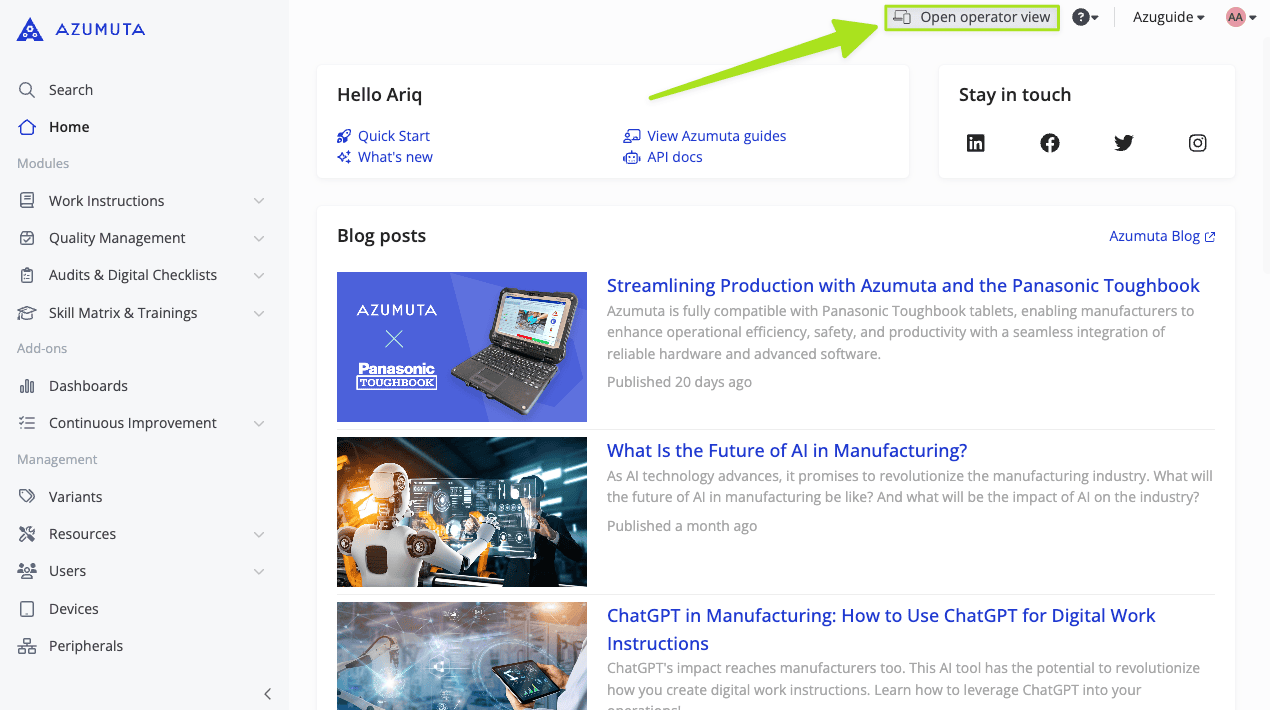
Cette méthode ne fonctionne que pour les administrateurs. De plus, il s'agit de la méthode la plus simple pour afficher la version navigateur de l'application en tant qu'administrateur.
Cependant, il y a un inconvénient : avec cette méthode, vous ne pouvez accéder à la version navigateur de la vue de l'opérateur qu'à partir de votre propre compte d'utilisateur. Vous ne pouvez pas y accéder du point de vue des autres comptes d'utilisateur de votre espace de travail.
Comment ouvrir la version navigateur de l'application à l'aide d'un lien unique de l'appareil ?
En tant qu'administrateur
Une autre méthode pour se connecter à la version navigateur de l'application consiste à utiliser un lien unique vers l'appareil.
Par rapport à la méthode précédente, la mise en œuvre de cette méthode prend plus de temps. Toutefois, cette méthode vous permet de vous connecter à n'importe quel compte d'utilisateur existant dans votre espace de travail.
- Cliquez sur "Appareils" sous "Gestion".
- En regard de l'appareil auquel vous souhaitez vous connecter, cliquez sur "copier le lien unique de l'appareil".
- Collez le lien dans un nouvel onglet et appuyez sur la touche Entrée de votre clavier.
En tant qu'opérateur
Un opérateur peut également faire la même chose, et il devra suivre les mêmes étapes que celles indiquées dans la section guide ci-dessus. Il y a cependant une différence :
Un administrateur doit obtenir le lien unique de l'appareil pour l'opérateur, car ce lien ne peut être obtenu qu'à partir d'Azumuta sur le Web (vue de l'administrateur).
Voici à quoi ressembleront les étapes :
- Un administrateur clique sur "Devices" sous "Management".
- A côté de l'appareil auquel un opérateur veut se connecter, l'administrateur clique sur "copier le lien unique de l'appareil".
- L'administrateur partage le lien avec l'opérateur.
- L'opérateur ouvre ce lien.
La première vidéo montre les étapes n° 1 à 3, tandis que la seconde vidéo montre les étapes n° 4 à 5.
Conseil : si vous vous connectez souvent à un appareil particulier (que ce soit en tant qu'administrateur ou en tant qu'opérateur), il peut être judicieux d'enregistrer ce lien comme signet dans votre navigateur.