Azumuta est une plateforme très polyvalente. D'innombrables périphériques peuvent être intégrés dans votre plateforme Azumuta pour répondre à tous les besoins de votre atelier.
Précédemment, nous vous avons montré comment intégrer un périphérique dans votre espace de travail Azumuta. Dans cette page web, nous allons vous montrer comment utiliser un périphérique.
En général, l'utilisation d'un périphérique se déroule en deux phases : la création d'un contrôle de produit et l'utilisation du périphérique sur ce contrôle de produit. Nous expliquerons ces deux phases dans les sections du guide ci-dessous.
Nous utiliserons l'exemple de l'utilisation d'un pistolet thermique pour montrer comment les périphériques fonctionnent au sein d'Azumuta.
Remarque : pour l'instant, vous ne pouvez utiliser un périphérique pour effectuer une vérification de produit qu'à partir d'un ordinateur (qu'il s'agisse d'un ordinateur de bureau ou d'un ordinateur portable) ou d'une tablette Windows.
Phase 1 : Création d'un produit Check #
Dans Azumuta, un périphérique est destiné à être utilisé dans le cadre d'un contrôle de produit. Par conséquent, vous devrez d'abord créer un contrôle de produit. Voici comment procéder :
- Naviguez jusqu'à l'étape de l'instruction de travail dans laquelle vous souhaitez ajouter un contrôle et cliquez sur "Ouvrir".
- Cliquez sur l'onglet "Vérification".
- Sélectionnez l'un des contrôles disponibles. Assurez-vous que le type de contrôle du produit est le même que celui que vous avez choisi lorsque vous avez ajouté ce périphérique à votre espace de travail.
- Sélectionnez le groupe de périphériques que vous avez précédemment ajouté.
- Sélectionnez le préréglage de périphérique que vous avez précédemment ajouté (le cas échéant).
- Remplir le reste des options de configuration du contrôle des produits (si nécessaire).
Phase 2 : Utilisation de l'appareil périphérique sur ce produit Check #
Un périphérique est généralement utilisé par un opérateur qui exécute des instructions de travail dans l'atelier.
- Ouvrez le plugin que vous avez reçu d'Azumuta. Pour obtenir ce plugin, veuillez nous contacter à l'adresse support@old-old-wordpress.azumuta.com, car chaque type de périphérique nécessite un plugin spécifique.
- Naviguez jusqu'à l'étape d'instruction qui requiert l'utilisation d'un périphérique pour effectuer un contrôle du produit. Avant d'utiliser le périphérique, assurez-vous que son état est le suivant "Connecté avec [nom du périphérique]".comme le montre l'image ci-dessous :
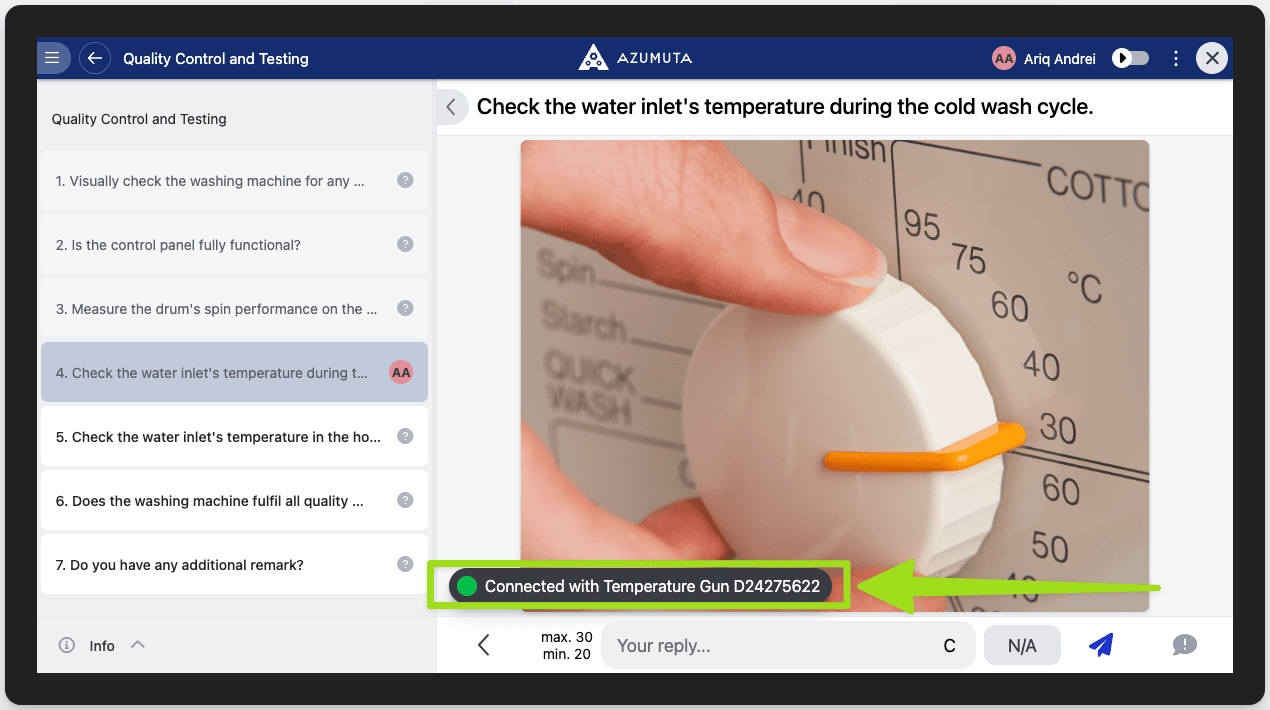
- Utilisez le périphérique pour compléter la vérification du produit. Dans la vidéo, nous avons pris l'exemple de l'utilisation d'un pistolet thermique pour mesurer la température d'un objet sous la forme d'un contrôle numérique. Nous avons donc pointé le pistolet thermique sur l'objet souhaité pour obtenir sa température. La lecture du pistolet thermique a été automatiquement transmise à notre ordinateur, et elle est devenue notre réponse pour cette vérification de produit.
- Cliquez ensuite sur le bouton d'envoi. Vous passerez automatiquement à l'étape suivante.
Note : Lorsque vous utilisez un périphérique sur Azumuta, assurez-vous que le plugin est toujours ouvert. Ne fermez pas le plugin avant d'avoir fini d'utiliser le périphérique.