Comment créer un comité d'amélioration ?
- Cliquez sur "Amélioration continue" dans la barre latérale.
- Cliquez sur "Paramètres".
- Cliquez sur le bouton plus à côté de "Intro".
- Pour le modèle, choisissez l'un des modèles disponibles sous "Amélioration continue" (et non "Approbation des instructions de travail").
- Indiquez le nom du comité d'amélioration.
- Si vous souhaitez que les questions relevant de ce conseil d'amélioration aient un préfixe prédéterminé, tapez ce préfixe ici. Sachez que le préfixe est limité à 5 caractères. Par exemple : "TCKT" : "TCKT"
- Choisissez d'afficher ou non les flux d'amélioration de ce conseil d'amélioration dans les aperçus des instructions de travail (nous recommandons de garder cette option cochée).
- Choisissez d'afficher ou non les flux d'amélioration de ce tableau d'amélioration lorsqu'un opérateur soumet un ticket (nous recommandons de garder cette option cochée).
- Sélectionnez le(s) groupe(s) d'utilisateurs qui auront accès à ce tableau d'amélioration et à son contenu. Si vous ne sélectionnez aucun groupe, le tableau sera visible par tous les membres de votre usine.
- Lorsque vous avez terminé, cliquez sur "Ajouter".
- Après avoir créé le tableau d'amélioration, vous devez le configurer. Cliquez ici pour consulter les guides de configuration des tableaux d'amélioration.
Comment modifier la visibilité d'un panneau d'amélioration ?
Lors de la création d'un tableau d'amélioration, vous aviez la possibilité de configurer sa visibilité. Cependant, après la création d'un tableau d'amélioration, vous pouvez encore modifier sa visibilité. Voici comment procéder :
- Cliquez sur "Amélioration continue" dans la barre latérale.
- Cliquez sur "Paramètres".
- Cliquez sur l'icône à trois points située à côté du tableau des améliorations ciblées.
- Cliquez sur "Editer le tableau".
- Cliquez sur le menu déroulant sous "Visible pour les groupes".
- Effectuez la modification souhaitée.
- Lorsque vous avez terminé, cliquez sur "Enregistrer".
Remarque : les paramètres de visibilité d'un comité d'amélioration sont également appliqués à tous les flux d'amélioration qui relèvent de ce comité.
Comment créer un flux d'amélioration ?
Bien entendu, vous devez mettre en place un mécanisme de résolution des problèmes. Quelles sont les actions à entreprendre pour résoudre un problème ? Quels employés sont chargés de vérifier et d'approuver ces actions ? Tout cela se fait dans le cadre d'un flux d'amélioration.
Lors de la création d'un tableau d'amélioration, un flux d'amélioration (portant le même nom) est également créé automatiquement au sein de ce tableau d'amélioration.
Toutefois, vous pouvez également créer des flux d'amélioration manuellement. Voici comment en créer un :
- Cliquez sur "Amélioration continue" dans le panneau latéral.
- Cliquez sur "Paramètres".
- Cliquez sur l'icône à trois points située à côté du tableau des améliorations ciblées.
- Cliquez sur "Ajouter un flux".
- Saisissez les données relatives au flux d'amélioration (seul le champ du nom est obligatoire). Vous pouvez remplir les autres champs ultérieurement.
- Lorsque vous avez terminé, cliquez sur "Ajouter".
- Après avoir créé le flux d'amélioration, vous devez le configurer. Cliquez ici pour consulter les guides de configuration des flux d'amélioration.
Comité d'amélioration ou flux d'amélioration : quelle est la différence ? #
Le tableau d'amélioration est la principale plateforme de signalement des problèmes. Il s'agit d'un tableau de bord centralisé qui suit et affiche tous les problèmes qui ont été signalés, y compris les détails clés de chaque problème (par exemple, le statut du problème, une description du problème, le nom de l'utilisateur qui a signalé le problème, etc.) D'autre part, un flux d'amélioration est le mécanisme utilisé pour traiter et résoudre un problème.
Un tableau d'amélioration est constitué d'un ou plusieurs flux d'amélioration. Un tableau d'amélioration est généralement associé à un produit ou à une chaîne de montage. Par ailleurs, un flux d'amélioration est souvent associé à une certaine phase de production, à une machine de production ou à un thème (par exemple, la sécurité au travail, la qualité des produits, etc.)
Voici comment obtenir une vue d'ensemble de tous les tableaux et flux d'amélioration de votre espace de travail :
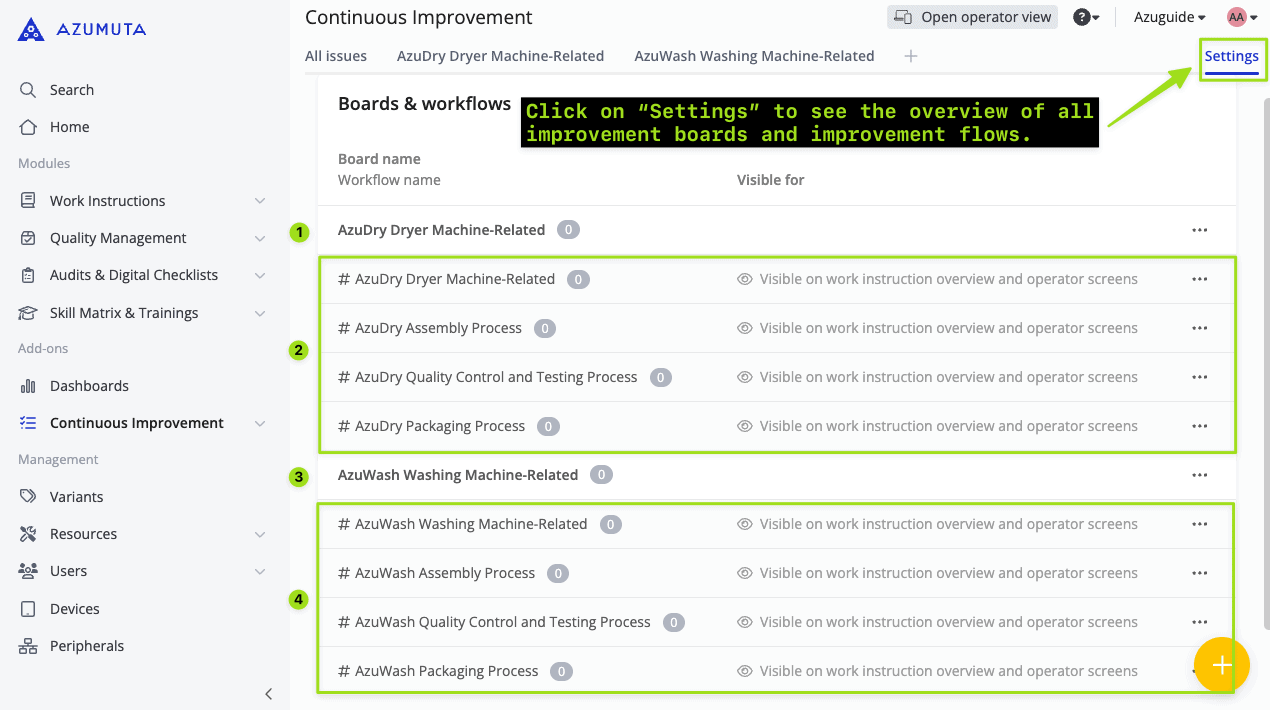
- Il s'agit du tableau d'amélioration "AzuDryer Dryer Machine-Related".
- Il s'agit des flux d'amélioration qui relèvent du tableau d'amélioration "AzuDryer Dryer Machine-Related". Chaque flux d'amélioration est marqué par un hashtag.
- Ceci est le tableau d'amélioration "AzuWash Washing Machine Related".
- Il s'agit des flux d'amélioration qui relèvent du tableau d'amélioration "Machine à laver AzuWash". Chaque flux d'amélioration est marqué par un hashtag.