Qu'est-ce qu'un droit d'utilisateur ? #
Un droit d'utilisateur est l'autorisation qui permet à un utilisateur d'effectuer une certaine action dans Azumuta. Par exemple, le droit de créer une instruction de travail, le droit de planifier des audits, le droit de consulter des tableaux de bord, etc.
La gestion des droits des utilisateurs dans votre espace de travail est cruciale, car elle permet de s'assurer que les utilisateurs ne peuvent effectuer que des actions en rapport avec leur rôle. En outre, elle permet d'éviter les violations de données non désirées, car les utilisateurs ne verront que les informations liées à leur champ d'action.
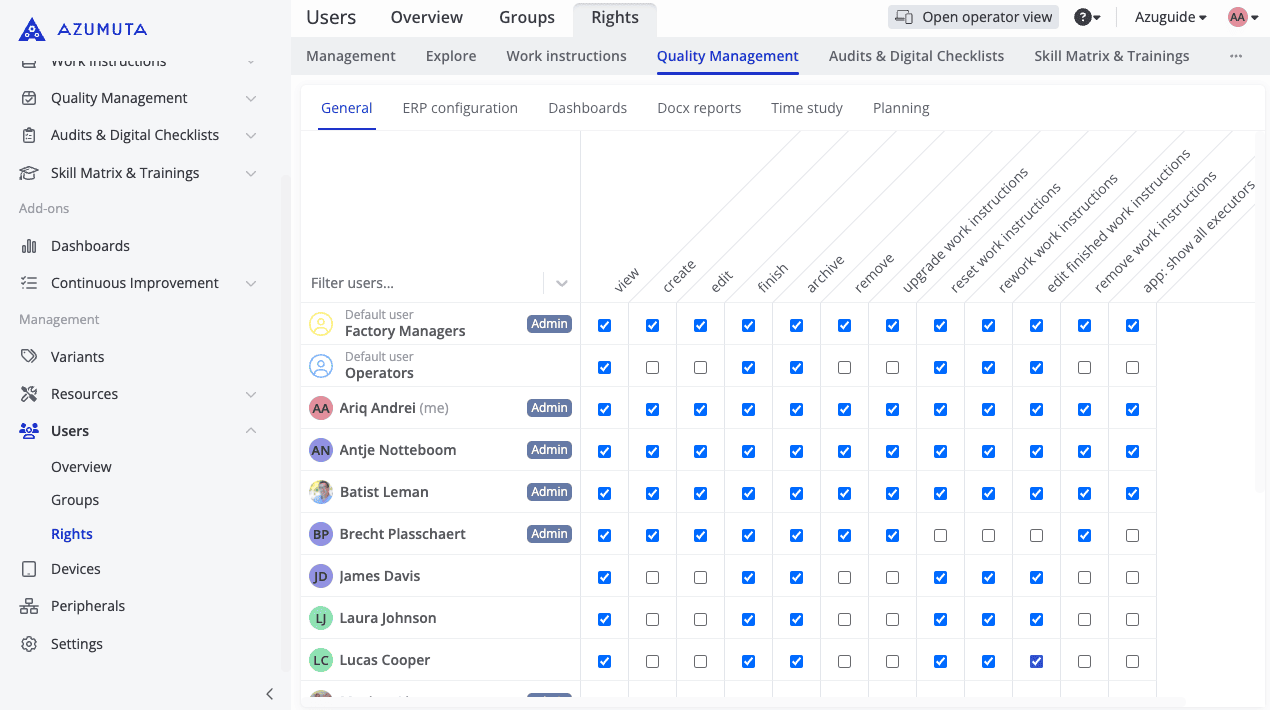
Droits individuels et droits collectifs
Avant de poursuivre, il est important de savoir qu'il existe deux types de droits d'utilisation dans Azumuta : les droits individuels et les droits collectifs. Quelles sont les différences entre ces deux types de droits ?
Un droit individuel appartient à un utilisateur individuel - représentant un employé individuel. Un droit collectif, quant à lui, appartient à un groupe d'utilisateurs. Cliquez ici pour savoir ce qu'est un groupe d'utilisateurs, comment en créer un et comment le gérer.
Dans un tableau de droits d'utilisateur, un utilisateur individuel est représenté par son nom complet et sa photo/initiale de profil. Un groupe d'utilisateurs est quant à lui représenté par son nom et une icône représentant une personne à l'intérieur d'un cercle. Jetez un coup d'œil à l'image ci-dessous pour voir de quoi il s'agit.
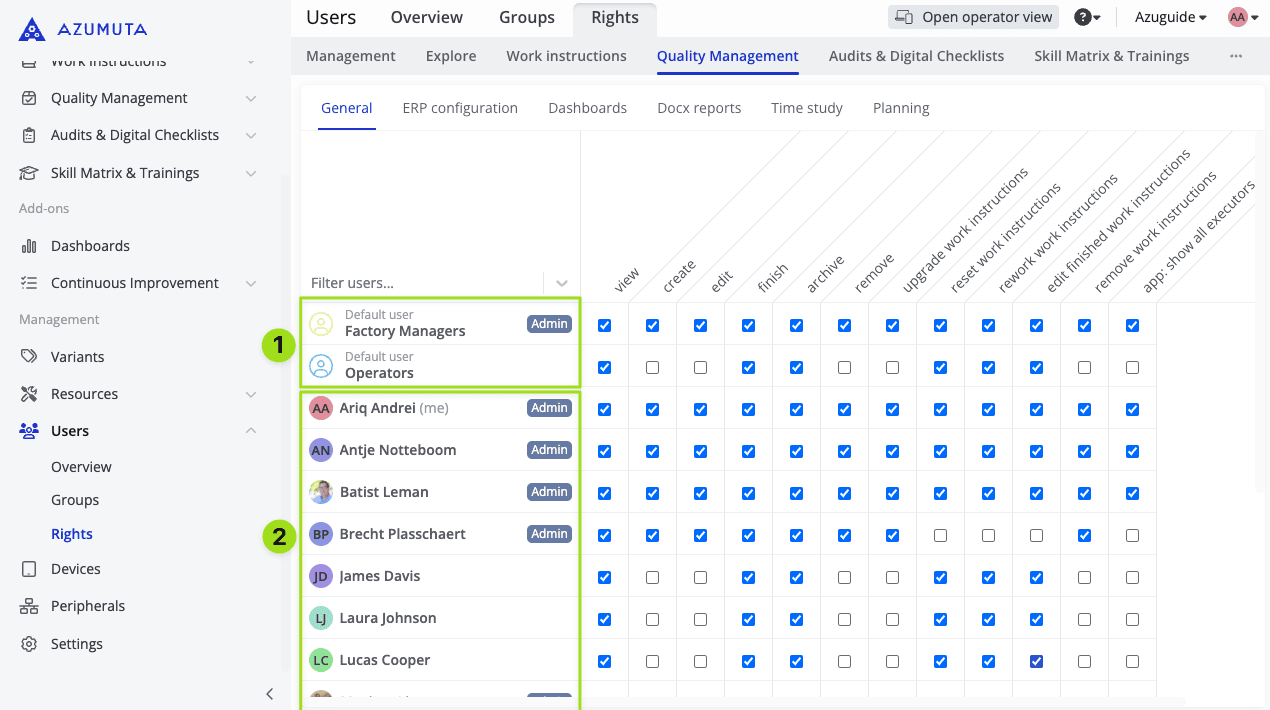
- Il s'agit de groupes d'utilisateurs
- Il s'agit d'utilisateurs individuels
Il est important de le rappeler : Lorsque vous affectez un utilisateur individuel à un groupe d'utilisateurs pour la première fois, les droits de cet utilisateur individuel sont automatiquement synchronisés avec les droits de ce groupe d'utilisateurs.
Toutefois, lorsque vous déplacez un utilisateur individuel vers un autre groupe d'utilisateurs, les droits de cette personne ne sont pas automatiquement synchronisés pour correspondre aux droits du nouveau groupe d'utilisateurs. Ainsi, si vous déplacez un utilisateur individuel du groupe d'utilisateurs A vers le groupe d'utilisateurs B, vous devrez configurer manuellement les droits de cet utilisateur individuel pour qu'ils correspondent aux droits du groupe d'utilisateurs B.
Comment configurer un droit d'utilisateur ? #
La configuration d'un droit d'utilisateur ne prend que quelques secondes. Tout d'abord, vous devez naviguer vers les onglets appropriés. Chaque onglet représente un module/add-on/fonctionnalité/sujet. Veuillez consulter l'explication dans l'image ci-dessous :
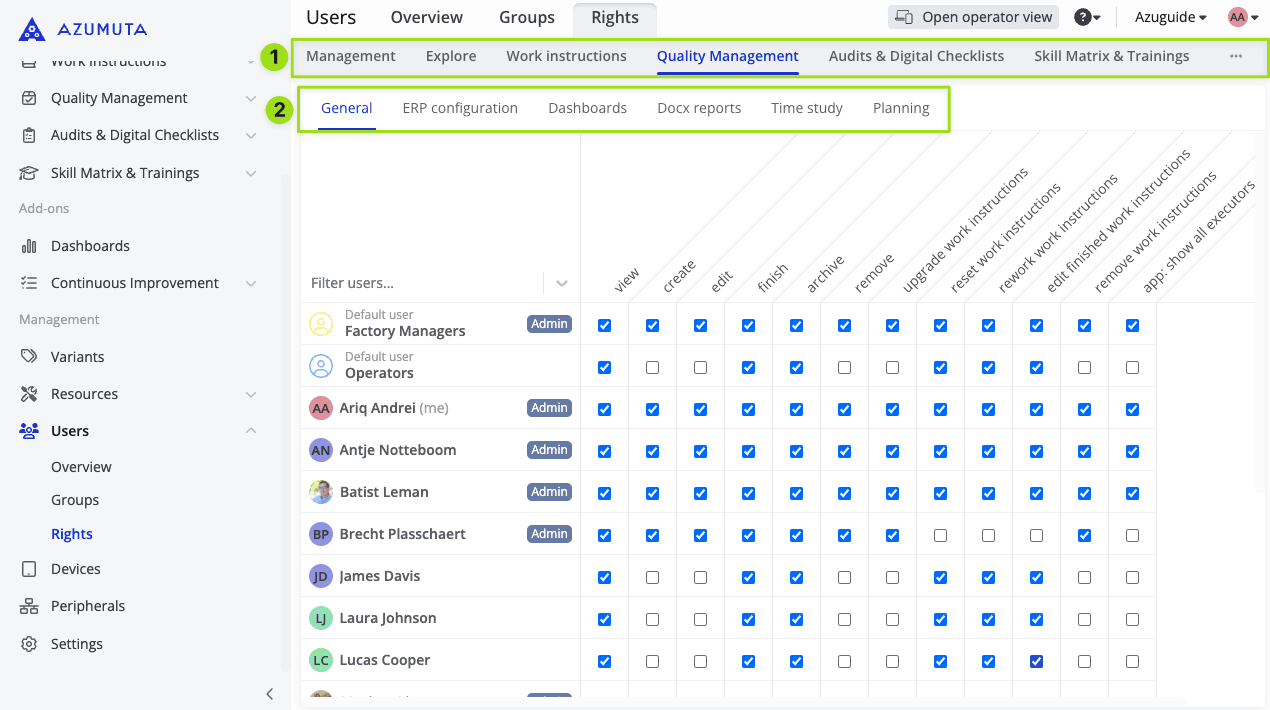
- Sélectionnez d'abord l'un des onglets ci-dessous. Chaque onglet représente un module/add-on/fonctionnalité. Vous pouvez également cliquer sur l'icône à trois points située à côté de "Matrice des compétences et formation" pour afficher d'autres onglets.
- Ensuite, sélectionnez l'un des onglets thématiques ici.
Après avoir effectué les étapes ci-dessus, vous verrez une grille sur votre écran. Dans Azumuta, nous avons un système de grille, où chaque droit d'utilisateur est représenté par une case. Pour donner un droit à un utilisateur, il suffit de cocher la case correspondante. Et inversement, pour retirer un droit à un utilisateur, il suffit de décocher la case de ce droit. Jetez un coup d'œil à l'image ci-dessous pour voir une explication de ce système de grille :
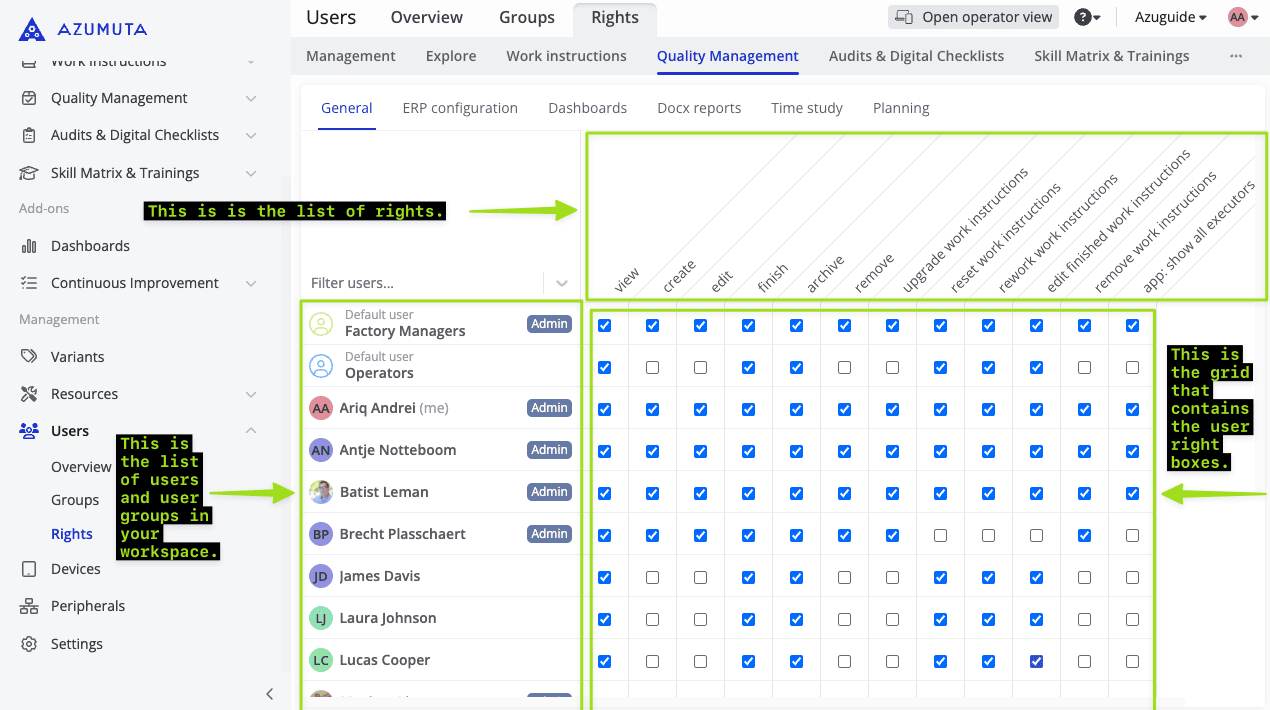
Note : Si vous passez votre curseur sur un droit d'utilisateur, une fenêtre contextuelle contenant des informations sur ce droit d'utilisateur s'affichera à l'écran.
Et, bien sûr, voici un guide étape par étape sur la façon dont vous pouvez configurer un droit d'utilisateur dans Azumuta :
- Cliquez sur "Utilisateurs" sous "Gestion".
- Cliquez sur "Droits".
- Sélectionnez les onglets ciblés.
- Pour donner un droit à un utilisateur : cochez la case correspondante.
- Pour retirer un droit à un utilisateur : décocher la case correspondante.
Dans les prochaines pages du guide, nous vous présenterons les droits d'utilisation de chaque onglet.