L'intégration d'une imprimante d'étiquettes DYMO dans votre espace de travail Azumuta est un processus simple. Avant de vous présenter les étapes à suivre, assurez-vous que vous disposez déjà des éléments suivants :
- L'imprimante d'étiquettes DYMO que vous souhaitez intégrer.
- Un ordinateur (peut être un ordinateur de bureau/portable) ou une tablette Windows qui est connecté à votre espace de travail Azumuta. Pour le moment, vous ne pouvez pas encore utiliser une tablette non Windows ou un smartphone avec une imprimante d'étiquettes DYMO.
Si vous disposez des éléments énumérés ci-dessus, vous pouvez commencer le processus d'intégration de votre imprimante d'étiquettes DYMO dans votre espace de travail Azumuta, qui consiste en 4 phases.
DYMO produit une grande variété d'imprimantes d'étiquettes. Dans nos guides, nous utiliserons l'imprimante d'étiquettes DYMO LabelWriter 550 dans nos exemples.
Phase 1 : Téléchargez et installez DYMO Connect sur votre ordinateur #.
La première phase consiste à télécharger le logiciel et les pilotes DYMO Connect sur votre ordinateur. Vous utiliserez cet outil pour connecter votre ordinateur à l'imprimante d'étiquettes DYMO et pour concevoir vos étiquettes.
- Allez sur le site web de DYMO(https://www.dymo.com)
- Cliquez sur "Ressources et guides".
- Cliquez sur "Driver & Software Downloads".
- Cliquez sur "The Latest Software & Drivers for all LabelWriters® and LabelManager®".
- Téléchargez la version Mac ou Windows de DYMO Connect sur votre ordinateur.
- Une fois le téléchargement terminé, installez le logiciel sur votre ordinateur.
Phase 2 : Créez vos étiquettes sur DYMO Connect #.
La deuxième phase consiste à concevoir vos étiquettes sur DYMO Connect. Pour ce faire, il suffit d'ouvrir l'application DYMO Connect que vous avez téléchargée lors de la phase 1 et de concevoir les étiquettes que vos opérateurs imprimeront.
Cliquez sur ici pour télécharger le guide de l'utilisateur de DYMO Connect.
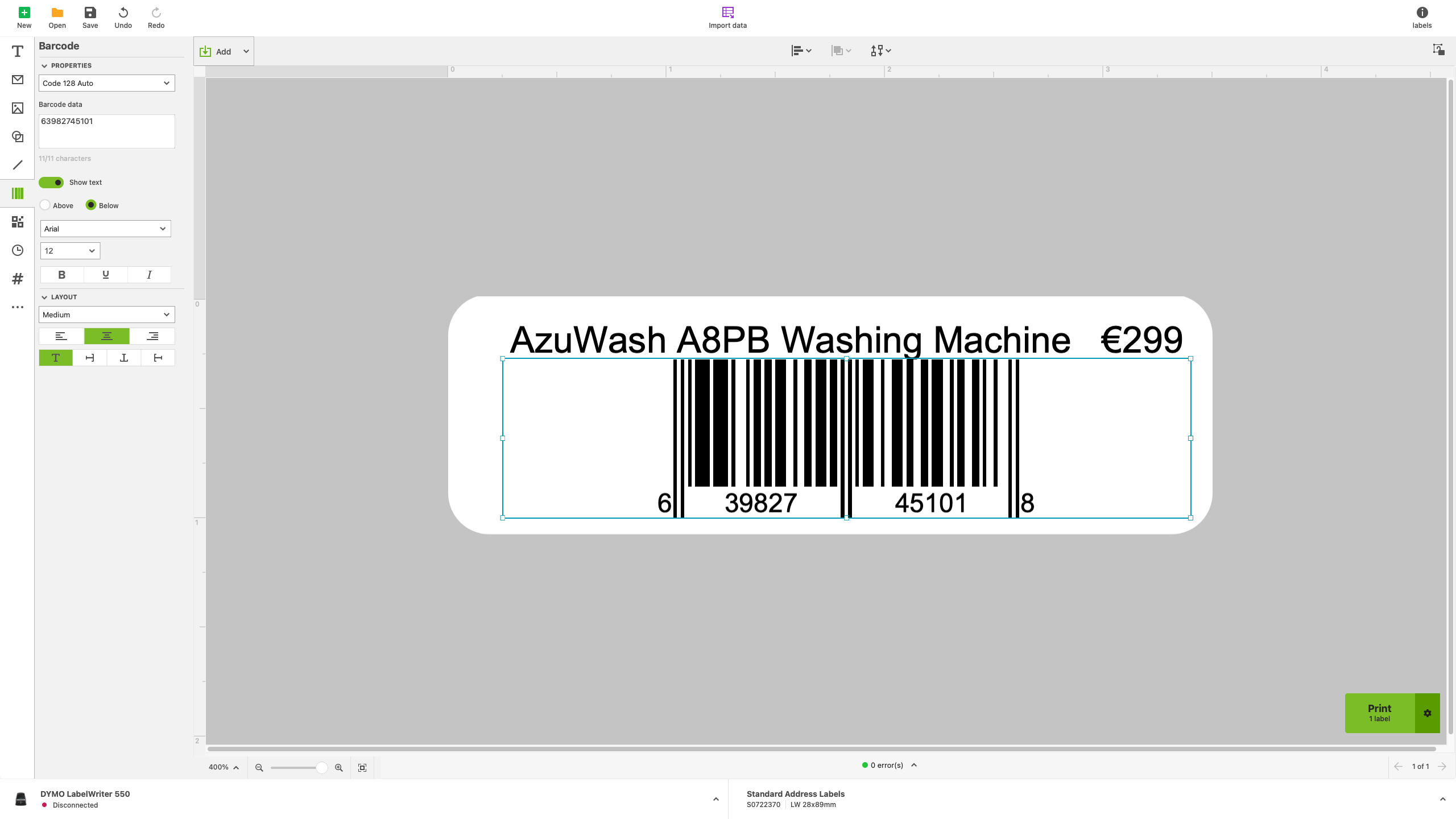
Utilisation de paramètres dans l'impression d'étiquettes
En plus de concevoir une étiquette de manière conventionnelle, vous pouvez également inclure notre fonctionnalité de paramètres lors de la conception d'une étiquette. En écrivant une clé de paramètre dans un modèle d'étiquette, les étiquettes imprimées sur la base de ce modèle afficheront automatiquement la valeur du paramètre de leurs articles.
Grâce à cette fonctionnalité, vous n'avez plus besoin d'écrire manuellement les valeurs des paramètres dans une étiquette. Vous gagnerez du temps et minimiserez les risques d'erreurs de saisie, car tout sera automatisé.
Veuillez noter que cette fonction ne fonctionne que si vous imprimez une étiquette à partir d'une étape d'une instruction de travail faisant partie d'une commande de produit basée sur un article.
Pour introduire une clé de paramètre dans une étiquette, veuillez suivre la formule suivante :
- ${paramètre clé}
Par exemple, nous souhaitons incorporer la clé de paramètre Paint_Type. Nous écrirons donc ce qui suit sur l'étiquette :
- ${Paint_Type}
Exemple #
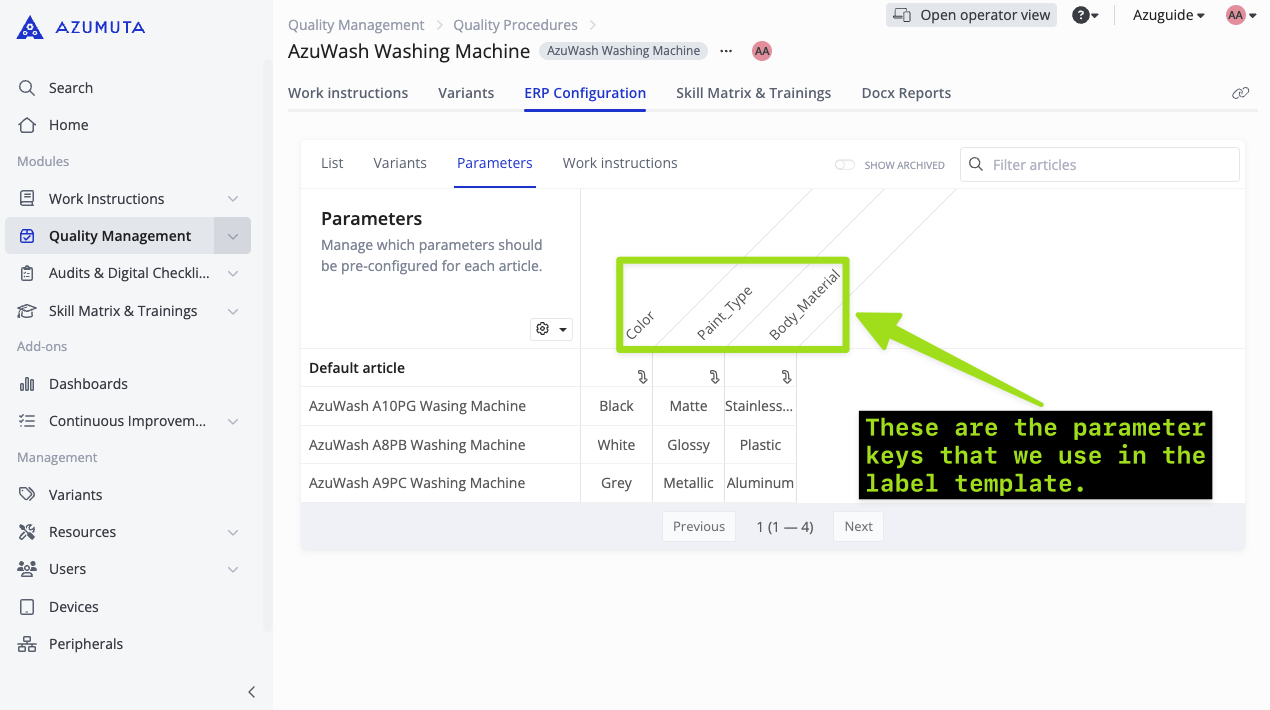
Par exemple, nous souhaitons imprimer une étiquette d'identification de produit. Nous utiliserons les clés de paramètres suivantes :
- Couleur
- Type de peinture
- Matériau du corps
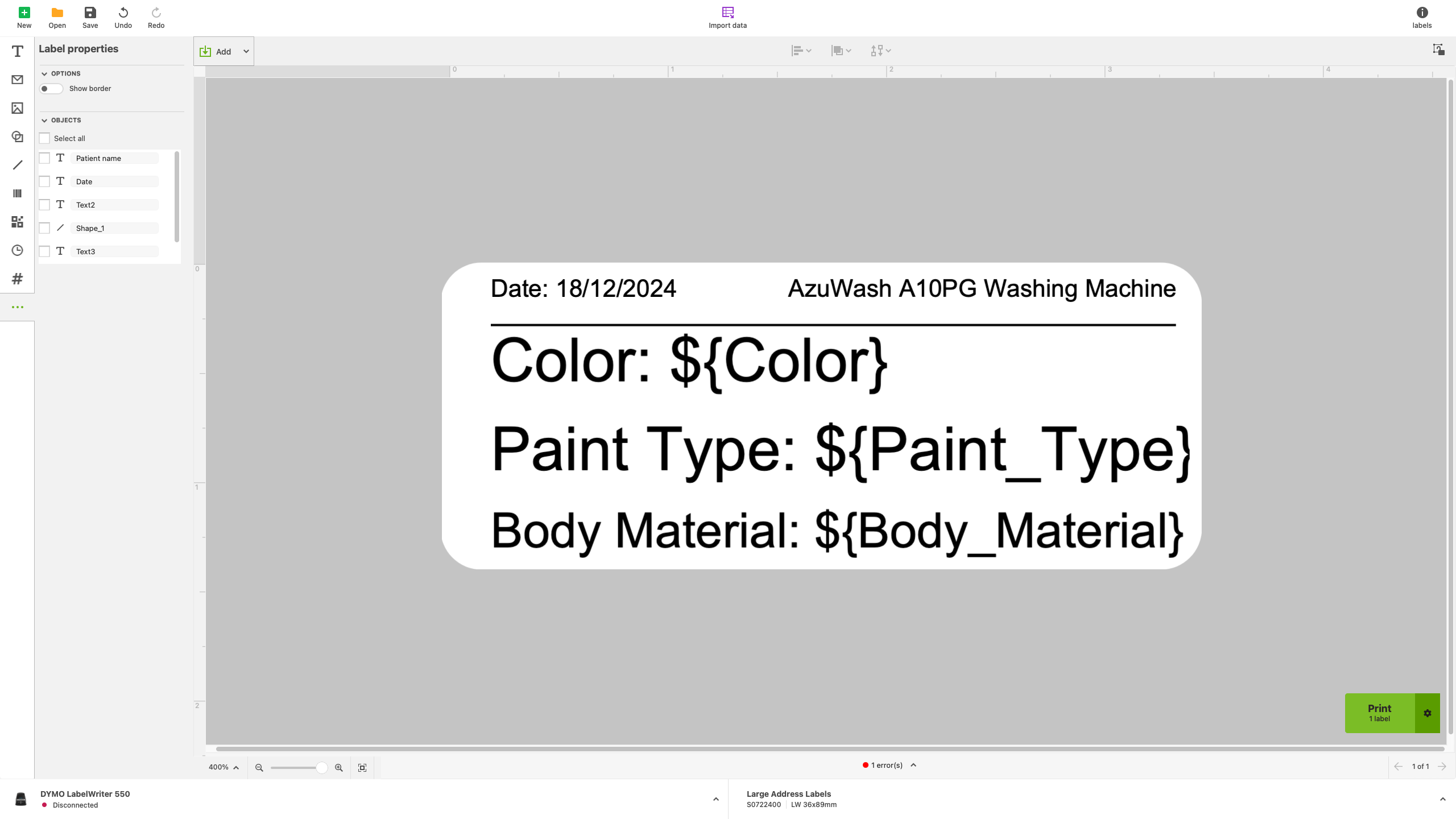
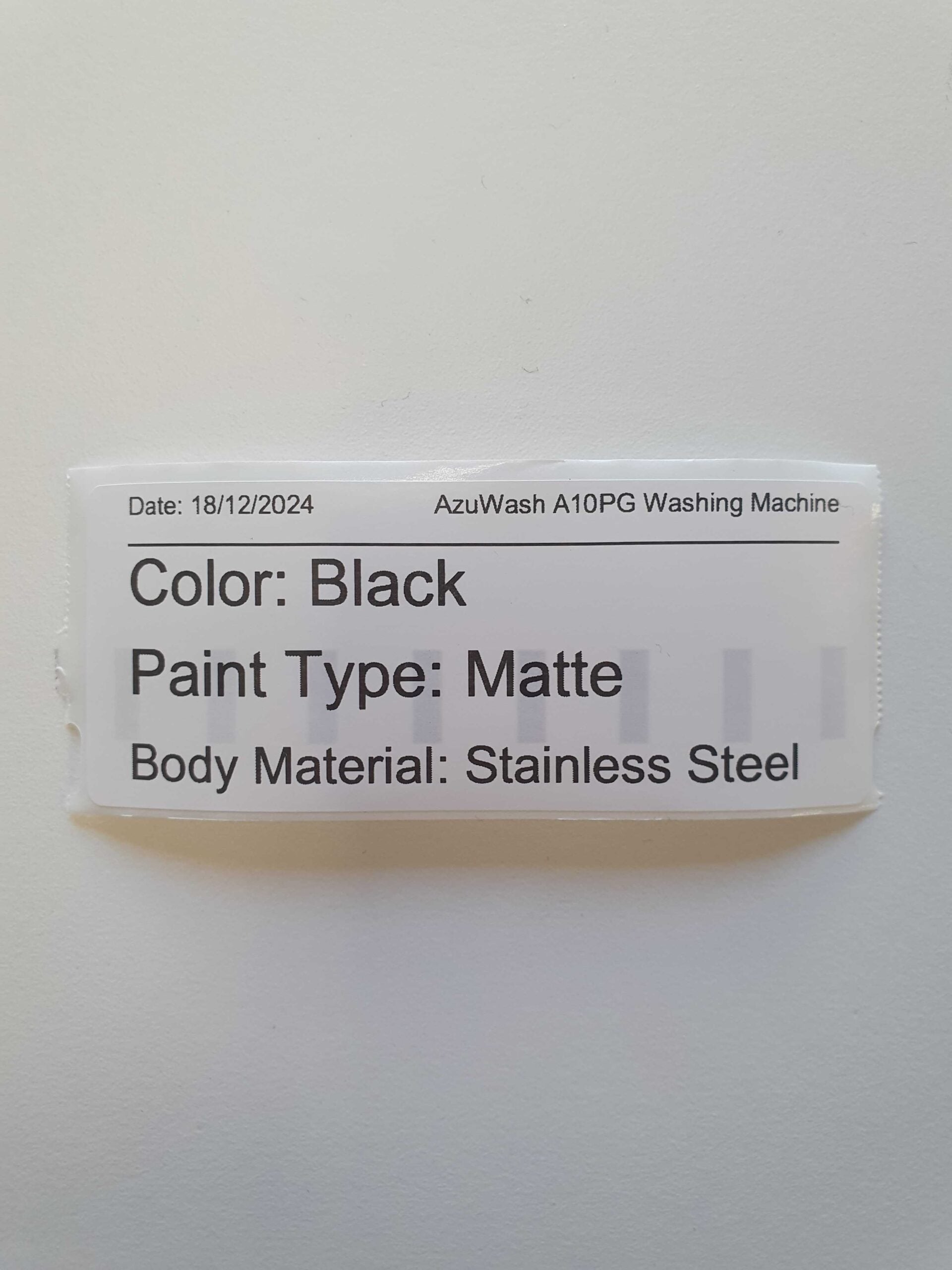
Veuillez consulter les images ci-dessous pour voir comment cela fonctionne :
C'est ainsi que nous avons écrit les 3 clés de paramètres sur le modèle d'étiquette :
Et voici l'étiquette après l'avoir imprimée :
Phase 3 : Ajouter votre imprimante d'étiquettes DYMO à votre espace de travail Azumuta #.
Après avoir terminé les 2 phases précédentes, il est temps de passer à la troisième phase : ajouter votre imprimante d'étiquettes DYMO à votre espace de travail Azumuta. Voici comment procéder :
- Allumez votre imprimante d'étiquettes DYMO. Veillez à ce qu'elle reste allumée tout au long de cette phase.
- Connectez votre imprimante d'étiquettes DYMO à votre ordinateur (à l'aide d'un câble USB ou d'un réseau sans fil). Veillez à ce qu'elle reste connectée tout au long de cette phase.
- Ouvrez votre espace de travail Azumuta sur votre ordinateur.
- Cliquez sur "Périphériques" sous "Gestion".
- Cliquez sur le bouton jaune plus.
- Saisissez le nom du nouveau périphérique.
- Sélectionnez l'un des groupes de périphériques existants ou créez un nouveau groupe de périphériques.
- Pour le type de contrôle, sélectionnez "Procédure".
- Pour le plugin Hub, sélectionnez celui qui correspond à votre type d'imprimante d'étiquettes. En cas de doute, n'hésitez pas à nous contacter à l'adresse support@old-old-wordpress.azumuta.com.
- Pour les champs sous "Configuration", veuillez consulter l'image sous la vidéo.
- Si nécessaire, vous pouvez également ajouter des notes supplémentaires pour cette imprimante d'étiquettes dans le champ "Notes". Ces notes seront affichées dans la liste des périphériques de votre espace de travail.
- Une fois que vous avez terminé, cliquez sur "Ajouter".
Voici une explication des champs sous "Configuration" :
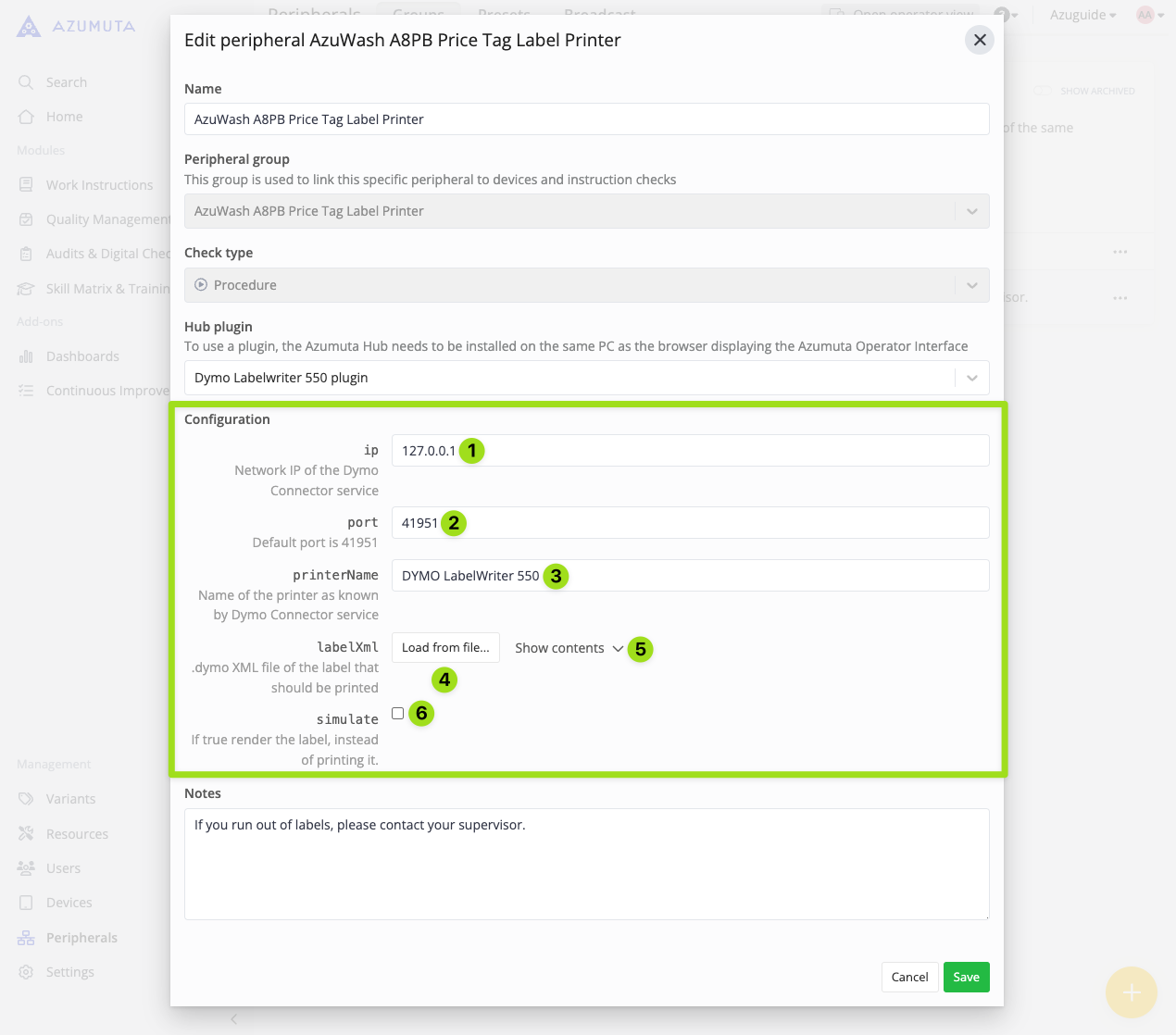
- Il s'agit de l'adresse IP du réseau du service DYMO Connector. Nous vous recommandons de laisser ce champ tel quel.
- Il s'agit du numéro de port. Nous vous recommandons de laisser ce champ tel quel.
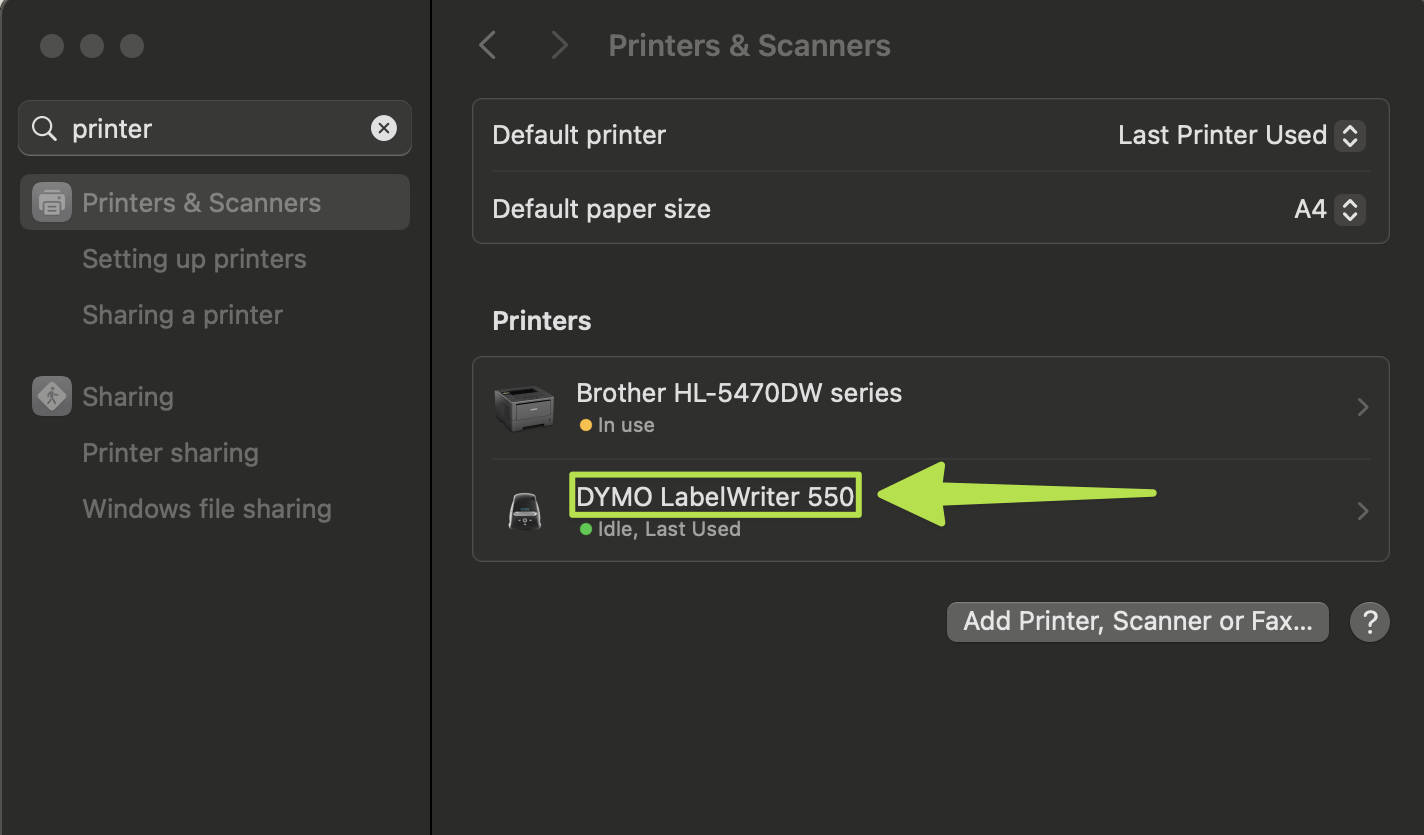
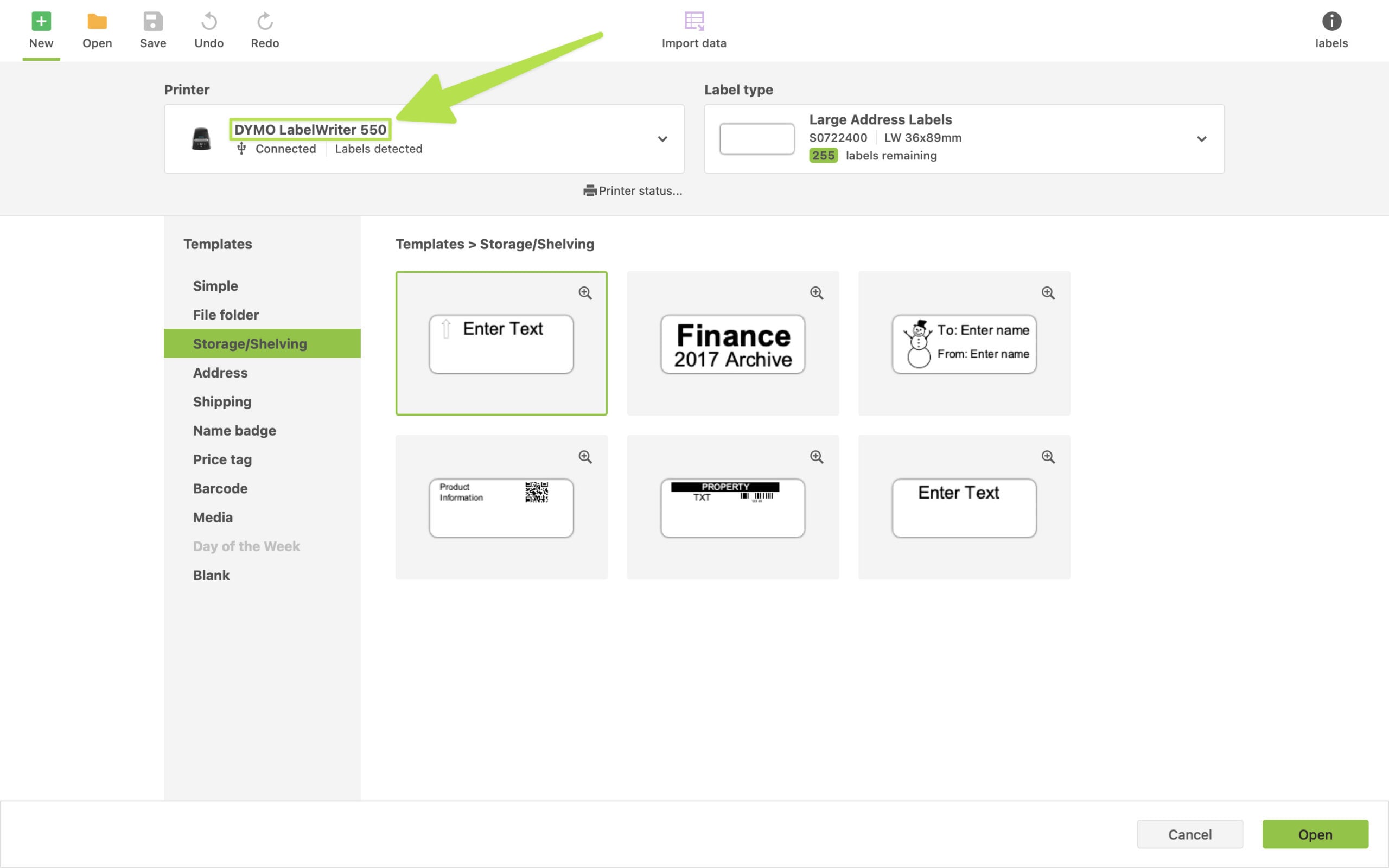
- Il s'agit du nom de l'imprimante d'étiquettes. Assurez-vous qu'il est exactement identique au nom de l'imprimante d'étiquettes dans la liste des périphériques connectés de votre ordinateur (comme indiqué dans la première capture d'écran ci-dessous) et au nom de l'imprimante d'étiquettes dans DYMO Connect (comme indiqué dans la deuxième capture d'écran ci-dessous) :
- Téléchargez l'étiquette que vous avez conçue à la phase 2. Veuillez noter que vous ne pouvez télécharger qu'un seul modèle d'étiquette ici. Si vous souhaitez imprimer plusieurs modèles d'étiquettes, vous devez ajouter une imprimante d'étiquettes à Azumuta pour chaque modèle d'étiquette (même si vous n'avez qu'une seule imprimante d'étiquettes dans votre usine). Par exemple, disons que vous avez besoin d'imprimer 4 types d'étiquettes différents : une étiquette d'expédition, une étiquette de stockage, une étiquette de prix, et une étiquette de badge. Dans ce cas, vous devrez ajouter 4 imprimantes d'étiquettes à Azumuta. Cela signifie que vous devrez répéter cette phase(phase 3) 4 fois - où vous téléchargez le modèle d'étiquette correspondant sur ce champ à chaque fois que vous ajoutez une imprimante d'étiquettes à Azumuta.
- (Seulement si nécessaire) cliquez pour ouvrir et vérifier les codes relatifs à la conception de l'étiquette qui a été téléchargée au point 4.
- Si vous cochez cette option, le fichier d'étiquettes que vous avez téléchargé au point 4 ne sera pas imprimé, mais sera téléchargé par l'appareil de votre opérateur.
Phase 4 : Activation de l'imprimante d'étiquettes DYMO sur le périphérique sélectionné #.
La dernière phase consiste à activer l'imprimante d'étiquettes DYMO sur l'appareil sélectionné que vos opérateurs utiliseront pour imprimer des étiquettes. Voici les étapes à suivre pour l'activer :
- Cliquez sur "Appareils" sous "Gestion".
- Cliquez sur l'icône à trois points située à côté de l'appareil sur lequel vous souhaitez activer l'imprimante d'étiquettes.
- Cliquez sur "Modifier l'appareil".
- Cliquez sur l 'onglet "Périphériques".
- Cliquez sur le menu déroulant sous "Périphériques pour le contrôle des instructions".
- Sélectionnez l'imprimante d'étiquettes que vous souhaitez activer sur cet appareil. Vous pouvez sélectionner plusieurs imprimantes d'étiquettes.
- Une fois que vous avez terminé, cliquez sur "Enregistrer".
Si vous souhaitez activer une imprimante d'étiquettes sur plusieurs appareils, il vous suffit de répéter ce processus pour chaque appareil sur lequel vous souhaitez activer cette imprimante d'étiquettes.
Modification ou suppression d'un périphérique ou d'un groupe de périphériques #.
Cliquez ici pour savoir comment modifier ou supprimer un périphérique ou un groupe de périphériques.