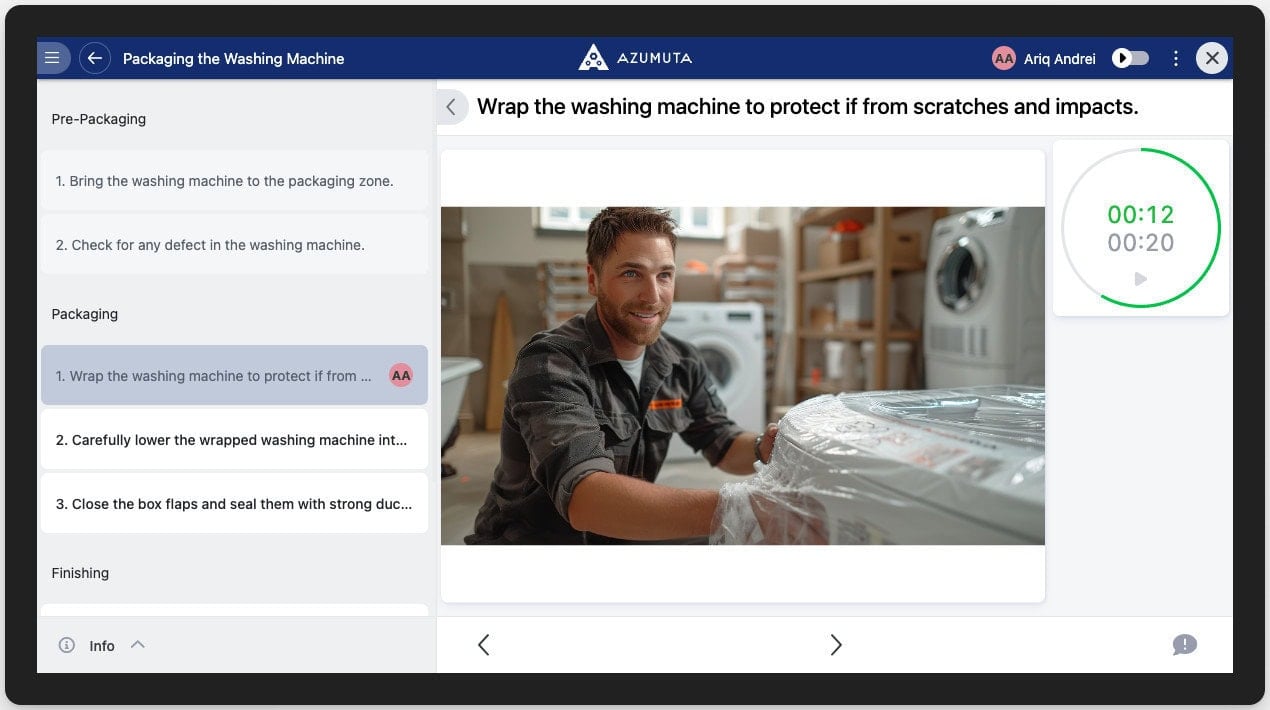
La fonctionnalité "Étude de temps" vous permet de saisir la durée recommandée pour qu'un opérateur effectue une étape d'instruction. Cette fonctionnalité vous permet de normaliser le temps nécessaire à l'exécution d'une étape d'instruction de travail donnée.
Après avoir mis en place une étude de temps sur une étape d'instruction de travail, vous pouvez vérifier le temps réel passé par un opérateur sur cette étape d'instruction particulière en le visualisant sur un enregistrement d'instruction de travail. Vous pouvez ainsi voir si l'opérateur respecte la durée recommandée pour cette étape d'instruction ou s'il a passé trop ou trop peu de temps.
Il s'agit d'une fonction simple mais cruciale. Si un opérateur passe trop peu de temps sur une étape d'instruction particulière, la qualité de son travail risque d'être compromise. En revanche, si un opérateur passe trop de temps sur une étape d'instruction donnée, il risque de retarder votre processus de production. C'est pourquoi il est important de vérifier le rythme de chaque étape d'instruction de travail à l'aide de la fonction d'étude de temps.
Remarque : cette fonctionnalité n'est disponible que dans les modules « Gestion de la qualité », « Audits et listes de contrôle numériques » et «Matrice des compétences et formations ». Pour en savoir plus, vous pouvez nous contacter à l'adresse e-mail maurice.belpaire@old-old-wordpress.azumuta.com.
Comment mettre en place une étude de temps sur une instruction de travail ?
Voici comment mettre en place une étude de temps sur une étape d'instruction de travail :
- Naviguez jusqu'à l'étape de l'instruction de travail pour laquelle vous souhaitez réaliser une étude de temps.
- Cliquez sur "Ouvrir".
- Cliquez sur "Étude du temps".
- Insérer le temps estimé (en secondes).
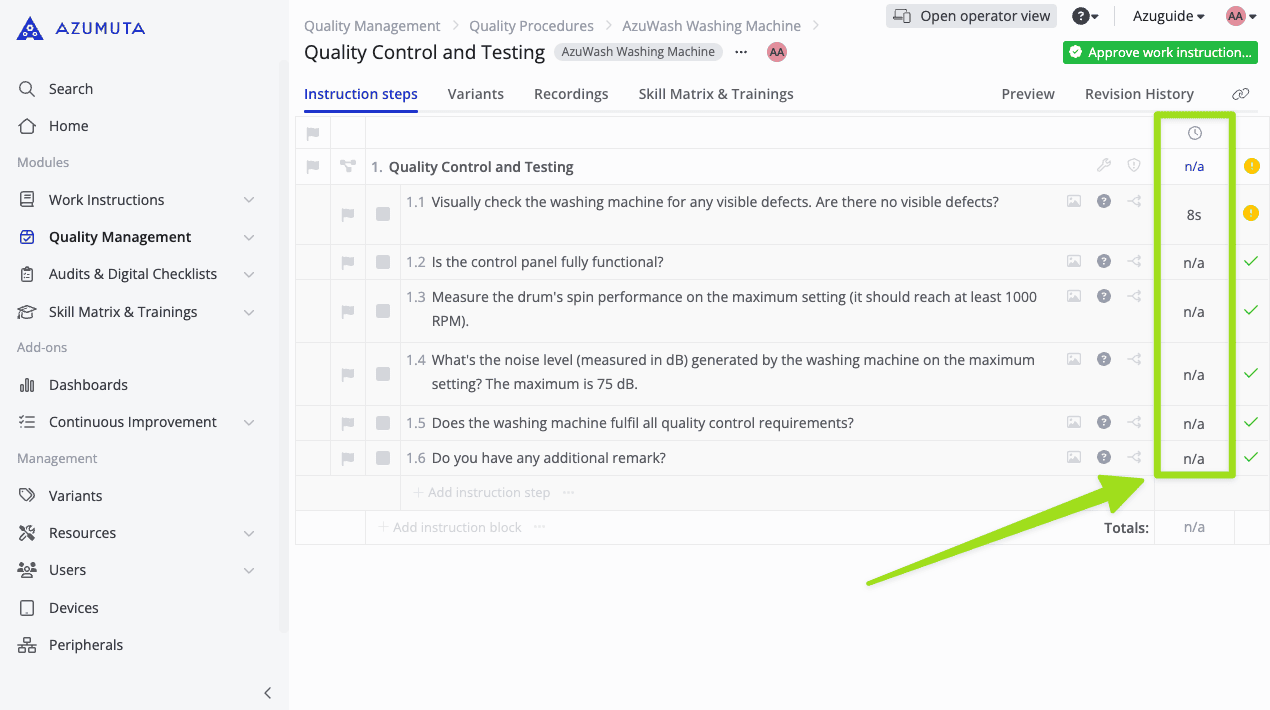
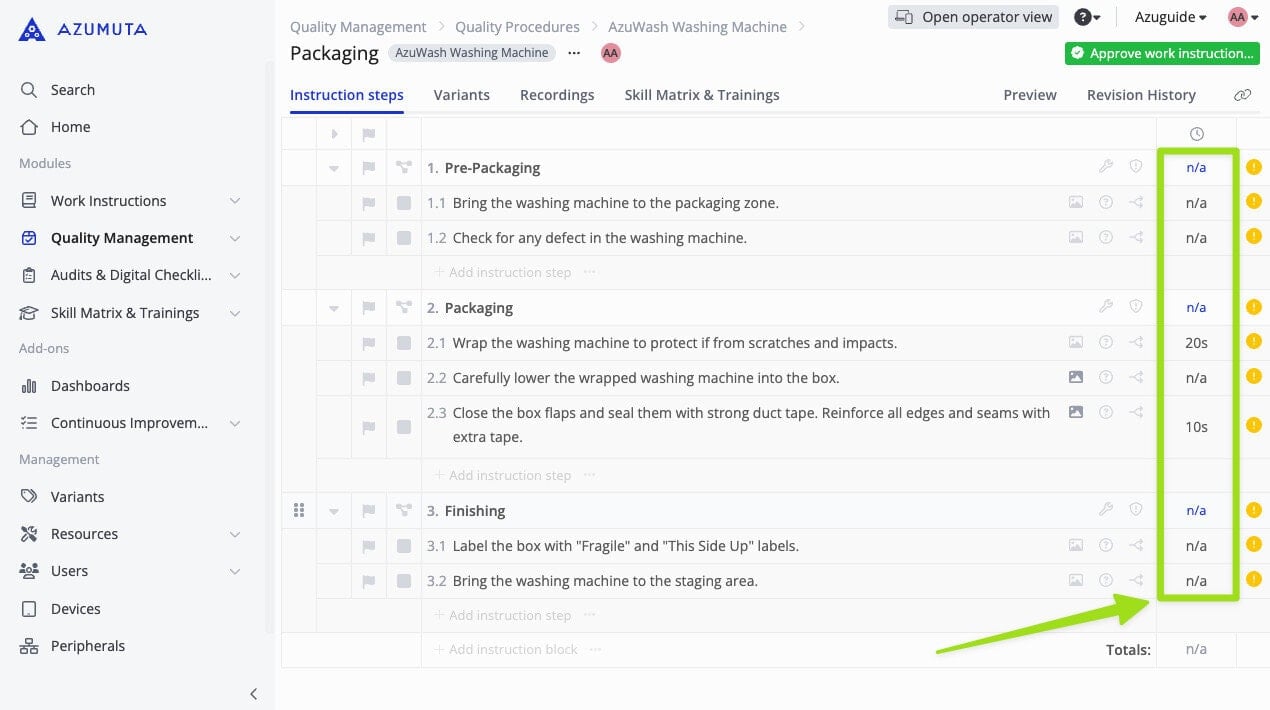
Vous pouvez également ajouter/modifier l'étude de temps en ajoutant/modifiant un nombre dans la colonne située sous l'icône de l'horloge, comme illustré ci-dessous :
Comment accéder à l'enregistrement d'une instruction de travail et voir le temps passé par un opérateur sur une instruction particulière ?
Si l'instruction de travail a été effectuée sur le module de gestion de la qualité
Si l'instruction de travail a été effectuée dans le module de gestion de la qualité, vous pouvez vérifier l'enregistrement sur une commande de produit. Voici comment procéder :
- Cliquez sur "Gestion de la qualité" dans la barre latérale de la page d'accueil.
- Cliquez sur "Commandes de produits".
- Cliquez sur la commande de produits qui contient l'enregistrement que vous souhaitez consulter.
- Cliquez sur "Rapport" à côté de l'instruction de travail qui contient l'étape d'instruction ciblée.
- La durée recommandée que vous avez saisie est indiquée dans la colonne "Estimation", tandis que le temps réel passé par un opérateur est indiqué dans la colonne "Durée".
Si l'instruction de travail a été faite sur le module # de la liste de contrôle des audits et du numérique
Si l'instruction de travail a été effectuée dans le module Audits et liste de contrôle numérique, vous pouvez vérifier l'enregistrement lors d'un événement d'audit. Voici comment procéder :
- Cliquez sur "Audits et listes de contrôle numériques" dans la barre latérale de la page d'accueil.
- Cliquez sur "Planification".
- Sélectionnez l'onglet de planification qui contient l'enregistrement que vous souhaitez consulter.
- Cliquez sur l'événement d'audit qui contient l'enregistrement que vous souhaitez consulter.
- Cliquez sur "Rapport".
- La durée recommandée que vous avez saisie est indiquée dans la colonne "Estimation", tandis que le temps réel passé par un opérateur est indiqué dans la colonne "Durée".
Si l'instruction de travail a été faite sur le module Matrice des compétences et formations #.
Si l'instruction de travail a été effectuée dans le module Matrice des compétences et formations, vous pouvez vérifier l'enregistrement d'une formation. Voici comment procéder :
- Cliquez sur "Skill Matrix & Trainings" sur la barre latérale de la page d'accueil.
- Cliquez sur "Planification".
- Sélectionnez l'onglet de planification qui contient l'enregistrement que vous souhaitez consulter.
- Cliquez sur la formation qui contient l'enregistrement que vous souhaitez consulter.
- Cliquez sur "Rapport".
- La durée recommandée que vous avez saisie est indiquée dans la colonne "Estimation", tandis que le temps réel passé par un opérateur est indiqué dans la colonne "Durée".
Comment mettre en place une minuterie sur une instruction Étape n°...
Pour garantir la cohérence de vos instructions de travail, vous pouvez utiliser notre fonction de minuterie pour chaque étape de l'instruction.
Ce minuteur est utilisé pour normaliser le temps qu'un opérateur doit passer à travailler sur une étape d'instruction. Ainsi, un opérateur ne passera pas trop ou pas assez de temps à travailler sur une étape d'instruction.
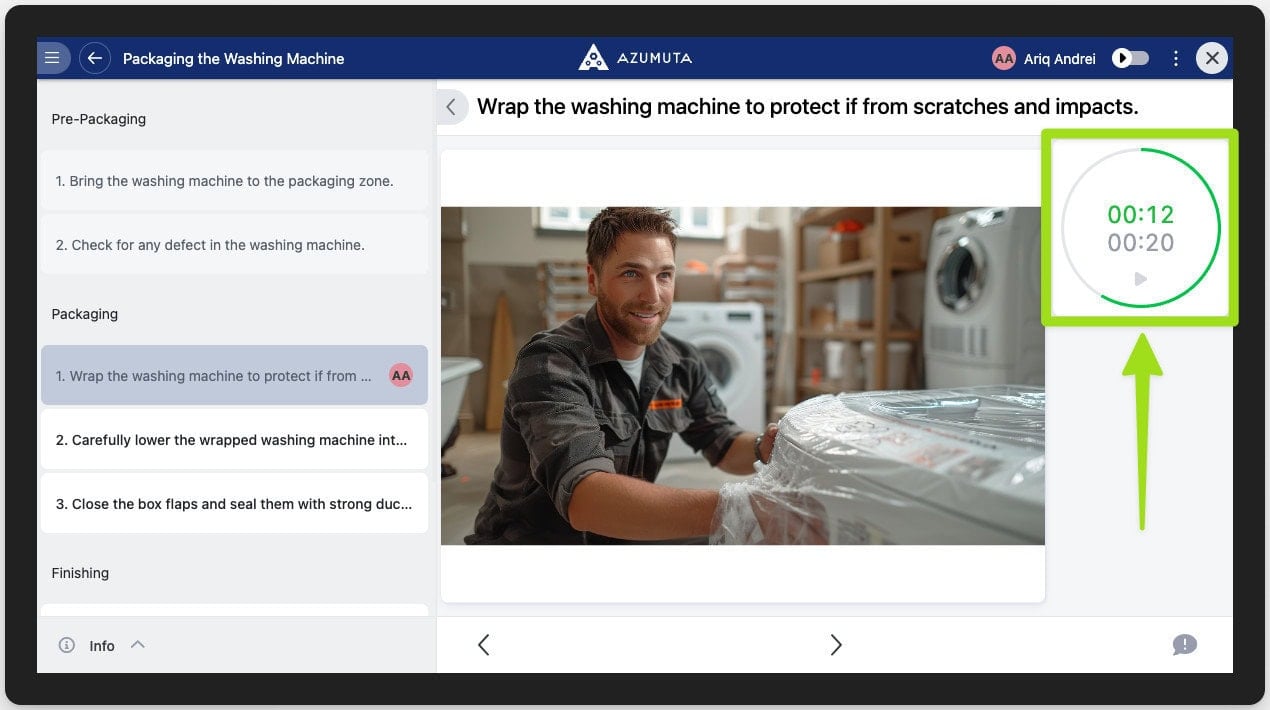
Pour utiliser cette fonction sur une étape d'instruction, vous devez
- Activer la fonction de minuterie sur l'appareil où il sera utilisé
- Remplir l'étude de temps sur l'étape de l'instruction ciblée
Nous vous montrerons comment effectuer ces deux actions dans les sections du guide ci-dessous :
Comment activer la minuterie d'un appareil ?
- Cliquez sur "Appareils" sous "Gestion".
- En regard de l'appareil auquel vous souhaitez ajouter une heure, cliquez sur l 'icône à trois points.
- Cliquez sur "Modifier l'appareil".
- Cliquez sur l 'onglet "Instructions de travail".
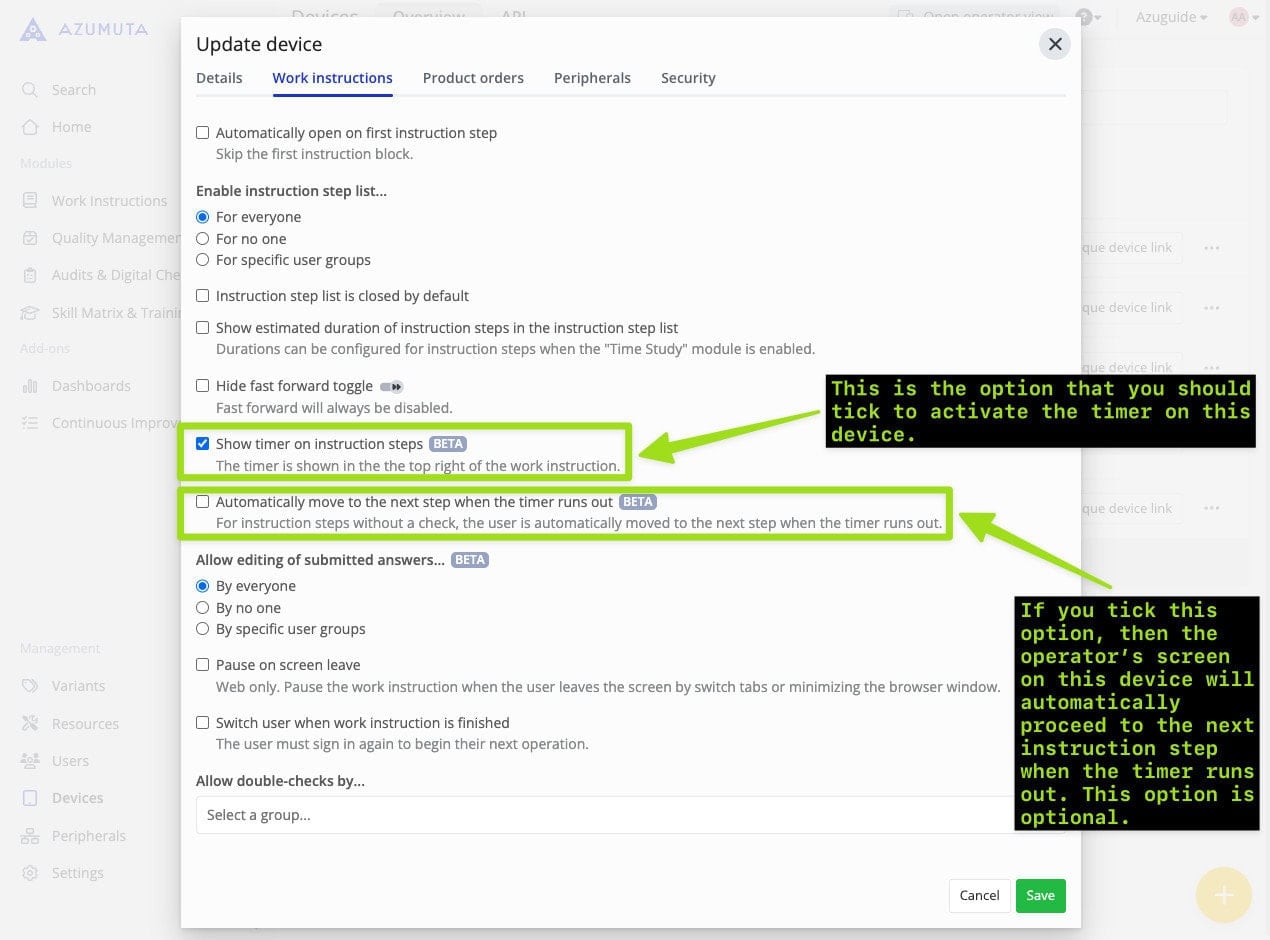
- Cochez la case "Afficher la minuterie sur les étapes de l'instruction".
- Facultatif : si vous souhaitez que l'écran de l'opérateur de cet appareil passe automatiquement à l'étape d'instruction suivante lorsque le temps est écoulé, cochez également la case "Passer automatiquement à l'étape suivante lorsque le temps est écoulé".
- Lorsque vous avez terminé, cliquez sur "Enregistrer".
Comment configurer l'étude de temps sur une instruction Étape #
Après avoir activé la fonction d'étude du temps sur l'appareil ciblé, la prochaine chose à faire est de configurer la minuterie sur une étape d'instruction à l'aide de la fonction d'étude du temps. Voici comment procéder :
- Naviguez jusqu'à l'étape d'instruction pour laquelle vous souhaitez mettre en place une minuterie.
- Cliquez sur "Ouvrir".
- Cliquez sur "Étude du temps".
- Insérer le temps qui sera affiché dans la minuterie (en secondes).
Vous pouvez également ajouter/modifier l'étude de temps en ajoutant/modifiant un nombre dans la colonne située sous l'icône de l'horloge, comme illustré ci-dessous :
Comment la minuterie apparaît-elle sur une instruction ?
Voici comment la minuterie apparaît dans une étape d'instruction :