Qu'est-ce qu'un double contrôle ? #
Comme son nom l'indique, le double contrôle est une fonctionnalité d'Azumuta qui vous permet de vérifier la réponse à un contrôle de produit à l'intérieur d'une étape d'instruction. Après qu'un opérateur ait répondu à un contrôle de produit, un utilisateur d'un groupe d'utilisateurs sélectionné (habituellement un contrôleur de qualité) sera assigné à la vérification de la réponse de cet opérateur.
Cette fonction est conçue pour réduire les erreurs possibles en exigeant une confirmation secondaire à un contrôle de produit. Vous devez utiliser cette fonction pour les étapes d'instruction qui requièrent une précision sans compromis.
Remarque : pour l'instant, cette fonctionnalité n'est pas encore disponible pour tous les clients d'Azumuta. Si vous souhaitez l'utiliser dès maintenant, veuillez nous contacter à l'adresse support@old-old-wordpress.azumuta.com.
Comment ajouter une double vérification à une étape d'une instruction ? #
L'ajout d'un double contrôle à un contrôle de produit nécessite deux phases :
Phase 1 : Mise en place du double contrôle de l'instruction Etape #
La première chose à faire est de configurer le double contrôle sur un contrôle de produit. Voici comment procéder :
- Naviguez jusqu'à l'étape d'instruction ciblée. L'étape d'instruction doit contenir un contrôle de produit.
- Cliquez sur l 'onglet "Chèques".
- Faites défiler vers le bas jusqu'à ce que vous voyiez "Double-check options". Cliquez dessus pour la développer.
- Configurez le double contrôle. Nous avons fourni de plus amples explications sur les options de configuration sous la vidéo.
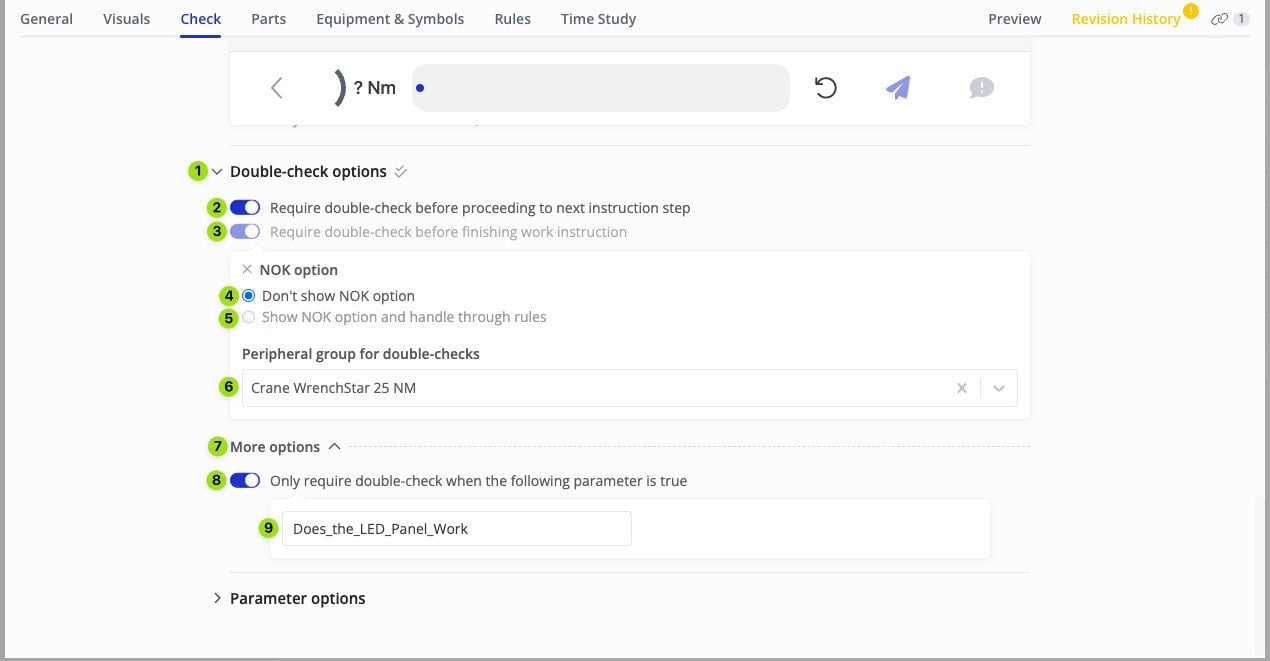
- Cliquez sur pour développer les "Options de double vérification".
- Si vous activez cette bascule, l'opérateur ne peut passer à l'étape d'instruction suivante que si la personne du groupe d'utilisateurs autorisé (généralement un contrôleur de la qualité) a terminé le double contrôle. En outre, si vous activez ce commutateur, le commutateur du point 3 sera également activé.
- Si vous activez cette option, l'opérateur ne peut terminer l'instruction de travail que si la personne du groupe d'utilisateurs autorisé a effectué le double contrôle.
- Cet article est encore en cours de développement. Nous mettrons le guide à jour dès qu'il sera terminé.
- Cet article est encore en cours de développement. Nous mettrons le guide à jour dès qu'il sera terminé.
- Sélectionnez le groupe de périphériques qui doit être utilisé dans le processus de double contrôle. La personne du groupe d'utilisateurs autorisés ne peut utiliser qu'un périphérique inclus dans ce groupe de périphériques.
- Cliquez pour développer "Plus d'options".
- Si vous activez cette option, le double contrôle ne sera nécessaire que si cette étape d'instruction est liée à une commande de produit qui contient le paramètre indiqué au point 9. Cliquez ici pour en savoir plus sur les paramètres.
- En relation avec le point 8, inscrivez la clé du paramètre dans ce champ.
Phase 2 : Activation du double contrôle sur l'appareil sélectionné #.
Après avoir terminé la première phase, vous devez passer à la phase 2, qui comprend les étapes suivantes :
- Cliquez sur "Appareils".
- Cliquez sur l'icône à trois points située à côté de l'appareil sur lequel vous souhaitez activer le double contrôle.
- Cliquez sur "Modifier l'appareil".
- Cliquez sur l 'onglet "Instructions de travail".
- Sous "Autoriser les doubles contrôles par", sélectionnez le groupe d'utilisateurs qui sera chargé d'effectuer le double contrôle. Toute personne appartenant à ce groupe d'utilisateurs aura la possibilité d'effectuer un double contrôle sur cet appareil.
- Cliquez sur l 'onglet "Sécurité".
- Assurez-vous que la case "Autoriser les contrôles d'autorité à l'aide de l'login identifier" est cochée.
- Cliquez sur "Enregistrer".
Comment donner un code d'identification à un utilisateur ?
Assurez-vous que le(s) utilisateur(s) chargé(s) d'effectuer le double contrôle dispose(nt) déjà d'un code d'identification. Voici comment attribuer un code d'identification à un utilisateur :
- Cliquez sur "Utilisateurs".
- Cliquez sur l'icône à trois points située à côté de l'utilisateur auquel vous souhaitez attribuer un code d'identification.
- Cliquez sur "Modifier l'utilisateur".
- Dans le champ "Login identifier", saisissez le code d'identification de cet utilisateur.
- Cliquez sur "Enregistrer".
Vous pouvez également vous attribuer un code d'identification à l'aide de cette méthode.
Comment fonctionne le double contrôle ? #
Une fois que vous avez terminé les deux phases ci-dessus, le double contrôle peut maintenant être utilisé pour cette étape particulière des instructions. Mais comment cela fonctionne-t-il réellement ?
Un opérateur doit d'abord répondre au contrôle de produit qui contient un double contrôle. Ensuite, voici ce qui se passera lors du processus de double contrôle :
- L'un des utilisateurs du groupe d'utilisateurs autorisés (généralement un contrôleur qualité) qui a été sélectionné sur cette phase doit naviguer vers cette étape d'instruction. Lorsqu'il suit les étapes de cette section du guide, cet utilisateur doit utiliser la vue de l'opérateur, idéalement en utilisant l'application Azumuta sur une tablette.
- L'utilisateur du groupe d'utilisateurs autorisés doit cliquer sur "Nécessité d'une double vérification".
- L'utilisateur du groupe d'utilisateurs autorisés doit saisir son code d'identification et cliquer sur "Autoriser". Cliquez ici pour voir comment attribuer un code d'identification à un utilisateur.
- Si l'utilisateur du groupe d'utilisateurs autorisé est d'accord avec la réponse fournie par l'opérateur, il lui suffit de cliquer sur le bouton vert de la liste de contrôle.
- Si l'utilisateur du groupe d'utilisateurs autorisés souhaite ignorer (temporairement) ce double contrôle et passer à un autre double contrôle, il doit cliquer sur "Ignorer".
- Si l'utilisateur du groupe d'utilisateurs autorisés n'est pas d'accord avec la réponse fournie par l'opérateur, il peut modifier la réponse de l'opérateur directement dans le champ de contrôle du produit (dans la vidéo ci-dessous, nous avons utilisé le contrôle d'une seule ligne à titre d'exemple). Ensuite, l'utilisateur doit cliquer sur le bouton vert de la liste de contrôle. Cette nouvelle réponse apparaîtra dans le rapport de commande de produits (à la place de la réponse originale de l'opérateur). C'est le scénario que nous avons pris dans la vidéo ci-dessous.
Comment modifier ou supprimer une double vérification dans une instruction Étape #.
Pour modifier ou supprimer la double vérification d'une étape d'instruction, voici ce qu'il faut faire :
- Naviguez jusqu'à l'étape d'instruction qui contient un double contrôle.
- Cliquez sur l 'onglet "Chèques".
- Faites défiler vers le bas jusqu'à ce que vous voyiez "Double-check options". Cliquez dessus pour la développer.
- Effectuez les modifications souhaitées. Si vous souhaitez supprimer le double contrôle, il vous suffit de désactiver tous les boutons qui font partie des "options de double contrôle".