Dans cette page web, nous montrerons les possibilités d'édition que vous pouvez apporter à un bloc d'instructions.
Comment modifier la description d'un bloc d'instructions ?
La description d'un bloc d'instructions ? Qu'est-ce que c'est ? #
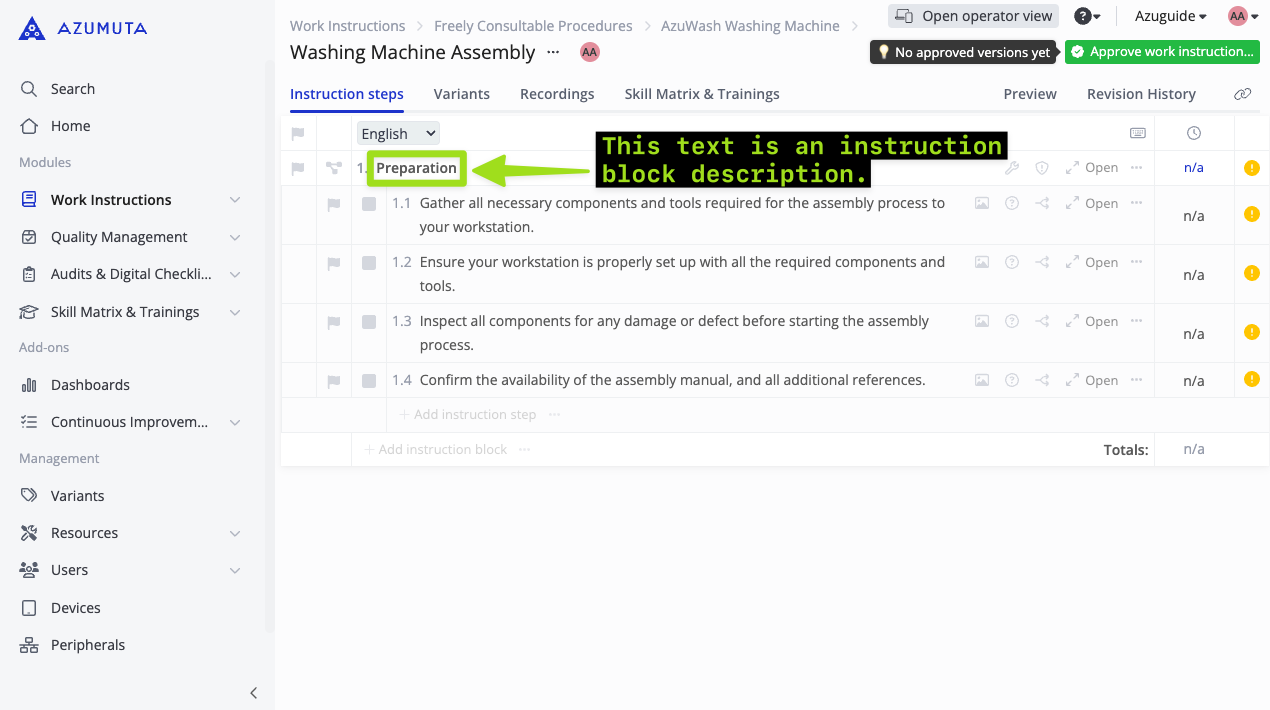
Dans Azumuta, chaque bloc d'instructions doit avoir une description. Par essence, la description d'un bloc d'instructions = le nom d'un bloc d'instructions.
L'image ci-dessous montre où se trouve la description d'un bloc d'instructions :
Comment modifier la description d'un bloc d'instructions ?
- Naviguez jusqu'au bloc d'instructions que vous souhaitez modifier et cliquez dessus.
- Effectuez les modifications souhaitées.
Comment supprimer un bloc d'instructions ?
- Naviguez jusqu'au bloc d'instructions que vous souhaitez supprimer.
- Cliquez sur l'icône à trois points ("Plus d'actions") à côté du bloc d'instructions existant.
- Sélectionnez "Supprimer le bloc d'instructions".
- Cliquez sur "Oui, supprimer le blocage".
Remarque: vous ne pouvez pas supprimer un bloc d'instruction s'il ne reste qu'un seul bloc d'instruction dans une instruction de travail.
Comment copier un bloc d'instructions ?
- Naviguez jusqu'au bloc d'instructions que vous souhaitez copier.
- Cliquez sur l'icône à trois points ("Plus d'actions") à côté du bloc d'instructions existant.
- Sélectionnez "copier le bloc d'instructions".
Comment coller un bloc d'instructions
Après avoir copié le bloc d'instructions, l'étape suivante consiste à :
- Naviguez jusqu'à l'instruction de travail ciblée dans laquelle vous souhaitez coller le bloc d'instructions.
- Cliquez sur l'icône à trois points ("Plus d'actions") à côté d'un bloc d'instructions existant ou nouveau.
- Cliquez sur "Coller spécial".
- Sélectionnez "Coller en tant que copie profonde" ou "Coller en tant que copie superficielle". Les deux possibilités sont expliquées dans la suite de la vidéo.
Coller en tant que copie profonde ou coller en tant que copie superficielle : Quelle est la différence ? #
Coller en tant que copie profonde : Le bloc d'instructions collé n'est qu'une copie du bloc d'instructions original et rien de plus. Ils ne sont liés d'aucune manière. Lorsqu'une modification est apportée à l'une des étapes d'instruction du bloc d'instructions collé, elle n'est pas répercutée sur le bloc d'instructions original. De même, si une modification a été apportée à l'une des étapes d'instruction du bloc d'instructions original, elle ne se produira pas non plus dans le bloc d'instructions collé.
Coller comme une copie superficielle : Le bloc d'instructions collé (et toutes les étapes d'instructions qu'il contient) reste lié au bloc d'instructions original (et à toutes les étapes d'instructions qu'il contient). Lorsqu'une modification est apportée à l'une des étapes d'instruction du bloc d'instructions lié, qu'il s'agisse de l'original ou du bloc collé, la modification s'applique également à la même étape dans tous les autres blocs d'instructions liés.
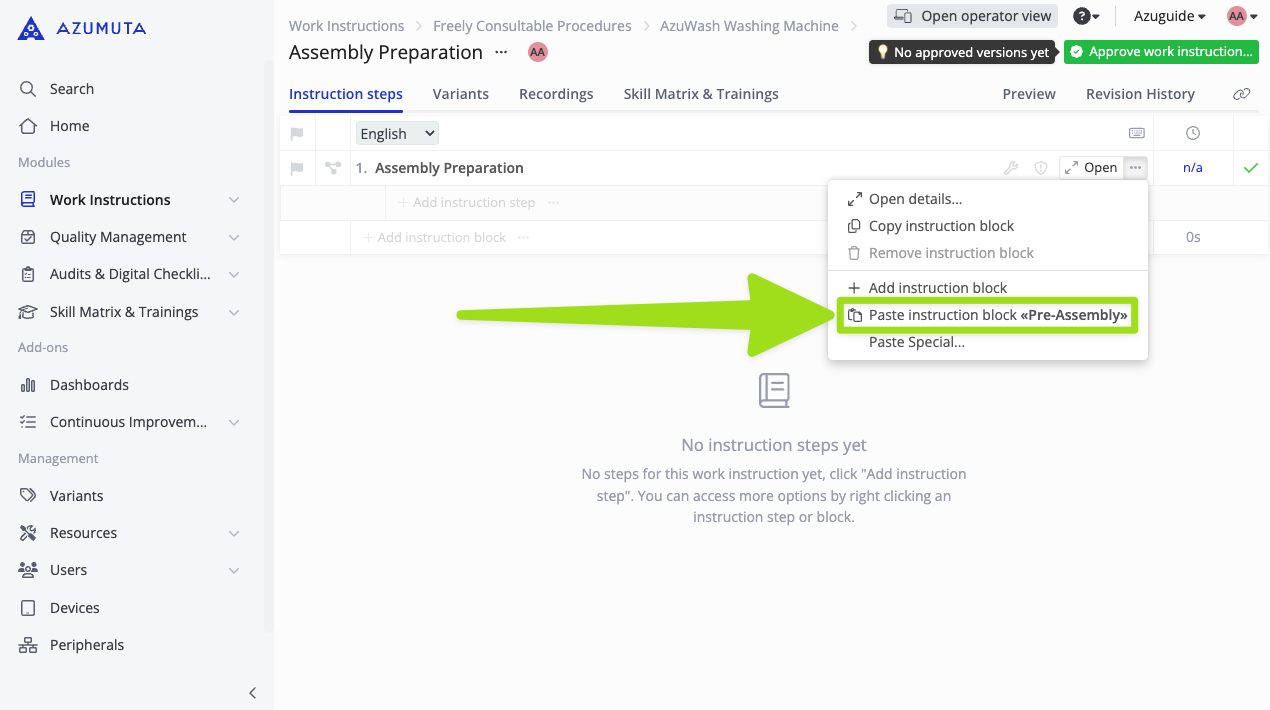
Note : Vous pouvez également choisir l'option ci-dessous pour coller plus rapidement en tant que copie profonde.
Raccourcis clavier
Pour rendre votre processus d'édition plus rapide et plus intuitif, nous avons ajouté plusieurs raccourcis clavier que vous pouvez utiliser. Un raccourci clavier est une touche ou une combinaison de touches d'un clavier qui, si elle est enfoncée, exécute une certaine fonction.
Pour afficher la liste des raccourcis clavier que vous pouvez utiliser, veuillez suivre les étapes ci-dessous :
- Naviguer vers n'importe quelle instruction de travail.
- Cliquez sur l'icône du clavier. Veuillez vous référer à la vidéo ci-dessous pour voir son emplacement.
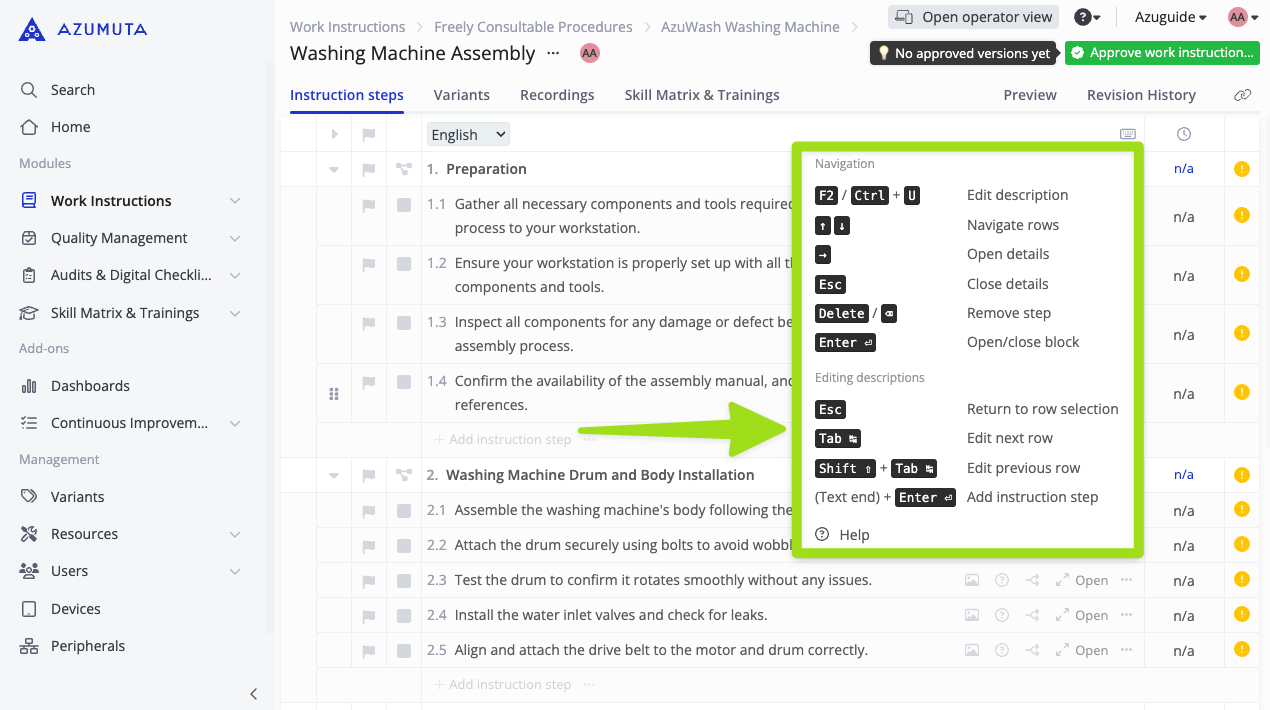
Actuellement, voici la liste des raccourcis clavier que vous pouvez utiliser à partir de :