Outre le rapport sur les instructions de travail et le rapport docx d'une commande de produit, vous pouvez également accéder à son rapport Microsoft Excel. En outre, vous pouvez également accéder au rapport Microsoft Excel pour toutes les commandes de produits qui existent dans votre espace de travail.
Voici comment faire les deux :
Comment accéder au rapport Microsoft Excel d'une commande de produit spécifique ou d'un numéro de commande de lot ?
- Cliquez sur Gestion de la qualité dans la barre latérale de la page d'accueil et sélectionnez "Commandes de produits".
- Cliquez sur une commande de produit ciblée.
- Cliquez sur "Exporter".
- Vous y trouverez 3 formats de rapport Microsoft Excel que vous pouvez télécharger. Cliquez sur l'un d'entre eux pour le télécharger :
- Simple (le rapport ne contient que les informations clés de la commande de produits)
- Détaillé (le rapport contient une vue d'ensemble détaillée de la commande de produits)
- Brut (il s'agit de la version brute du rapport)
Note : Pour les commandes par lots, vous ne pouvez télécharger que la version détaillée du rapport.
Comment accéder au rapport Microsoft Excel des commandes de produits multiples ?
Outre l'accès au rapport Microsoft Excel d'une commande individuelle de produits, vous pouvez également accéder à un rapport similaire contenant les données de plusieurs commandes de produits visibles dans votre espace de travail.
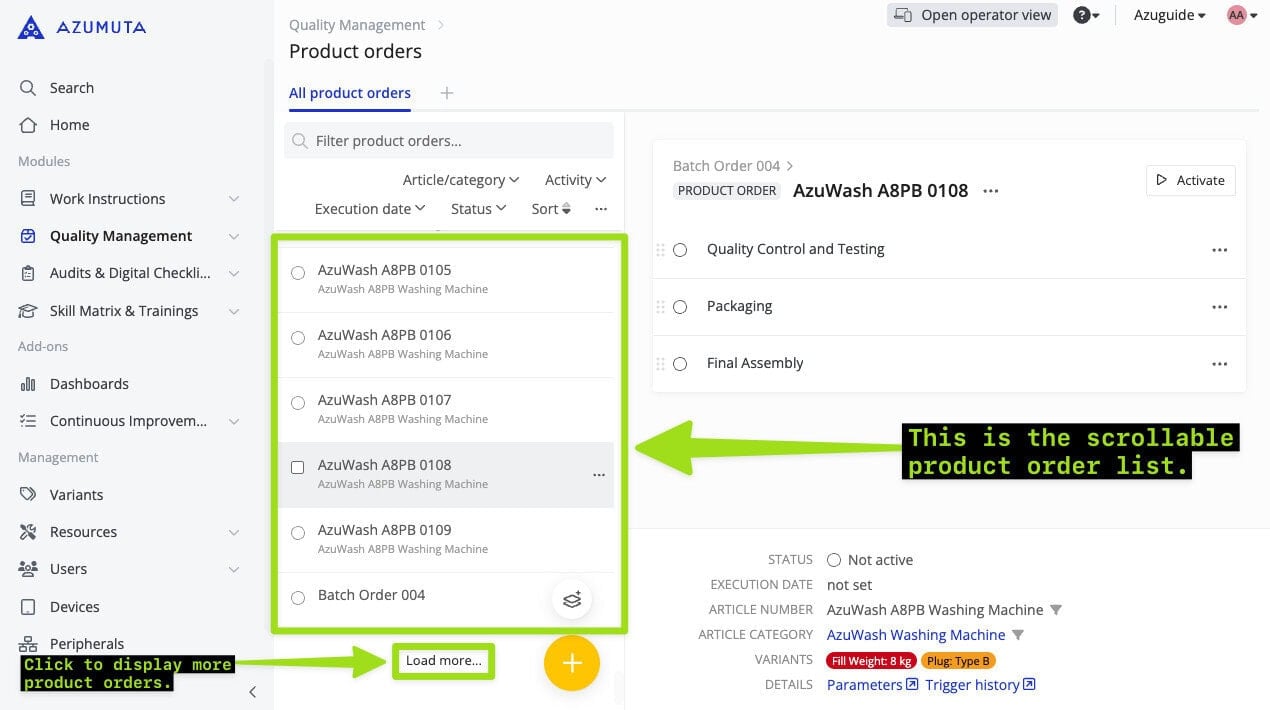
Visible signifie que la commande de produits n'est pas archivée et qu'elle est visible dans la liste déroulante des commandes de produits. Vous pouvez toujours allonger la liste en défilant jusqu'au bas de la liste et en cliquant sur " Charger plus". Veuillez consulter l'image ci-dessous pour voir comment cela fonctionne :
Voici comment accéder à ce rapport Microsoft Excel de toutes les commandes de produits visibles dans votre espace de travail :
- Cliquez sur Gestion de la qualité dans la barre latérale de la page d'accueil et sélectionnez "Commandes de produits".
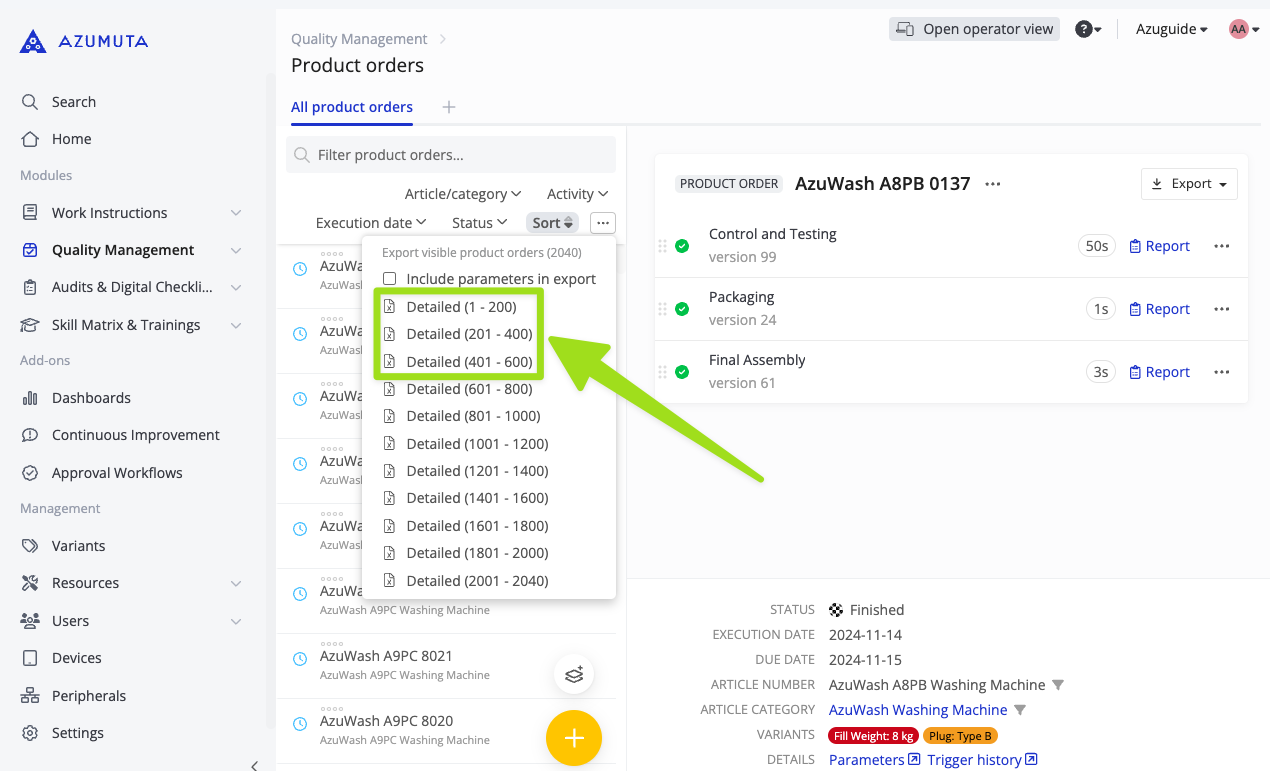
- Cliquez sur l'icône à trois points située à côté de "Trier".
- Permet d'inclure ou non des paramètres dans le rapport.
- Cliquez sur "Détaillé" (contrairement aux commandes de produits individuels, vous ne pouvez télécharger que la version détaillée du rapport Microsoft Excel).
Veuillez noter qu'un rapport contient des données pour un maximum de 200 commandes de produits. Si vous souhaitez télécharger les données de plus de 200 commandes de produits (disons les 600 premières commandes de produits), vous devrez télécharger 3 rapports. L'image ci-dessous illustre bien ce scénario :