Un autre avantage de l'utilisation d'andon dans Azumuta est que vous pouvez avoir une vue d'ensemble de l'état de la production de votre usine. En utilisant notre fonctionnalité de tableaux de bord, vous pouvez voir s'il y a un appel andon actif - et de quelle partie spécifique de l'usine il a été appelé. Vous pouvez ainsi prendre les mesures correctives nécessaires aussi rapidement et précisément que possible.
Dans cette page web, nous allons vous montrer comment afficher andon dans un tableau de bord. En général, ce processus se déroule en 5 phases :
- Phase 1 : Création de la structure
- Phase 2 : Création du tableau de bord
- Phase 3 : Configuration du tableau de bord
- Phase 4 : Création des commandes de produits
- Phase 5 : Afficher Andon sur un widget
Nous fournirons une explication détaillée de chaque phase dans les sections du guide ci-dessous.
Phase 1 : Création de la structure
Avant de pouvoir afficher andon sur un tableau de bord, vous devrez d'abord créer la structure idéale du système andon dans votre espace de travail. Commencez avec Andon.
Phase 2 : Création du tableau de bord
Après avoir créé la structure dans la phase 1, la phase suivante consiste à créer un tableau de bord. Cliquez ici pour savoir comment créer un tableau de bord.
Phase 3 : Rendre le tableau de bord automatiquement actualisé #.
Une fois le tableau de bord créé, vous devrez le configurer de manière à ce qu'il se rafraîchisse automatiquement. Pour ce faire, veuillez suivre les étapes ci-dessous :
- Accédez au tableau de bord que vous avez créé à la phase 2.
- Cliquez sur l'icône à trois points située à côté du nom du tableau de bord.
- Cliquez sur "Modifier le tableau de bord".
- Dans le champ "Intervalle de rafraîchissement automatique en secondes", indiquez le temps d'intervalle (en secondes) entre chaque rafraîchissement automatique. La durée de l'intervalle doit être d'au moins 5 secondes.
- Lorsque vous avez terminé, cliquez sur "Enregistrer".
Phase 4 : Création d'une commande de produit et affectation d'une instruction de travail de cette commande de produit à un numéro de zone
Ensuite, vous devrez créer une commande de produits. Cliquez ici pour en savoir plus sur les commandes de produits et les méthodes possibles pour les créer.
Une commande de produit contient une ou plusieurs instructions de travail. Une fois qu'une commande de produit a été effectuée, vous devez assigner une ou plusieurs instructions de travail de cette commande de produit à la (aux) zone(s) que vous avez créée(s) lors de la phase 1. N'assignez que les instructions de travail que vous souhaitez voir apparaître sur le tableau de bord.
Voici comment attribuer une instruction de travail à une zone :
- Naviguez jusqu'à la commande de produit qui contient l'instruction de travail que vous souhaitez affecter à une zone.
- Cliquez sur l'icône à trois points située à côté de l'instruction de travail que vous souhaitez affecter à une zone.
- Cliquez sur "Affecter aux zones".
- Sélectionnez la ou les zones auxquelles vous souhaitez attribuer cette instruction de travail. Vous pouvez assigner une instruction de travail à une ou plusieurs zones.
Remarque : nous recommandons que toutes les étapes de l'instruction de travail fassent l'objet d'une étude temporelle. De cette manière, vos widgets afficheront des données relatives à la ponctualité et à la productivité. Vous pouvez en savoir plus à ce sujet à la phase 5.
Phase 5 : Affichage d'Andon sur un widget de tableau de bord
La cinquième phase consiste à afficher andon sur un widget.
Dans les sections du guide ci-dessous, nous expliquerons comment créer et utiliser le widget du tableau de contrôle (zones individuelles) pour afficher Andon.
La carte de contrôle (zones individuelles) Widget # (en anglais)
Si vous n'êtes pas encore familiarisé avec ce widget, vous trouverez des informations détaillées sur le widget de la carte de contrôle (zones individuelles) dans ce guide.
Création du widget #
- Accédez au tableau de bord que vous avez créé lors de la phase 2.
- Cliquez sur le bouton jaune plus en bas à droite de l'écran.
- Naviguez vers "Tableau de contrôle (zones individuelles)" dans la catégorie de widgets "Commandes de produits" et cliquez sur "Créer".
- Sélectionnez la ou les zones que vous souhaitez afficher dans ce widget. Les zones doivent se référer à la structure que vous avez créée lors de la phase 1.
- Dans le champ" Pourcentage de tolérance par défaut", entrez la tolérance temporelle (en pourcentage) pour l'étude de temps donnée. Par exemple, si l'étude de temps est de 60 secondes et que le pourcentage de tolérance est fixé à 10 %, cela signifie que la tolérance de temps est de 6 secondes. Cela signifie que le temps total autorisé dans ce widget pour cette instruction de travail particulière est de 66 secondes (60 secondes + 6 secondes). La barre du widget restera verte pendant 66 secondes et passera à l'orange en guise d'avertissement une fois que cette tolérance de temps aura été dépassée.
- Dans le champ "Conseil", sélectionnez le conseil d'administration d'andon qui sera lié à ce widget.
- Pour le champ "Surligner la zone en rouge pour ces colonnes", nous vous recommandons de ne sélectionner que la première colonne qui apparaît dans cette option. Ainsi, chaque fois qu'un problème d'andon est signalé, la zone à partir de laquelle l'andon est signalé sera surlignée en rouge. Vous saurez ainsi immédiatement de quelle zone provient l'andon signalé. Par ailleurs, la deuxième colonne ne concerne que les problèmes d'andon qui sont considérés comme résolus. Consultez la section "Utilisation du widget" pour voir comment il fonctionne.
- Dans le champ "Jouer un son pour ces colonnes", sélectionnez la ou les colonnes andon qui déclencheront un son spécifique - chaque fois qu'un problème andon atteindra cette colonne andon. Nous vous recommandons de ne sélectionner que la première colonne qui apparaît dans cette option, afin de n'être informé que lorsqu'un nouveau problème andon est signalé. La deuxième colonne ne concerne que les problèmes andon qui sont considérés comme résolus.
- Dans le champ "Tag de la pièce jointe audio de chaque zone", sélectionnez le tag du fichier audio qui sera joué sur ce widget.
- Cliquez sur "Ajouter".
- Faites glisser le widget pour l'agrandir.
- Sélectionnez le champ temporel du widget.
- Cliquez sur "Enregistrer".
- Cliquez sur "Oui".
Utilisation du Widget #
Ce widget affiche les informations suivantes :
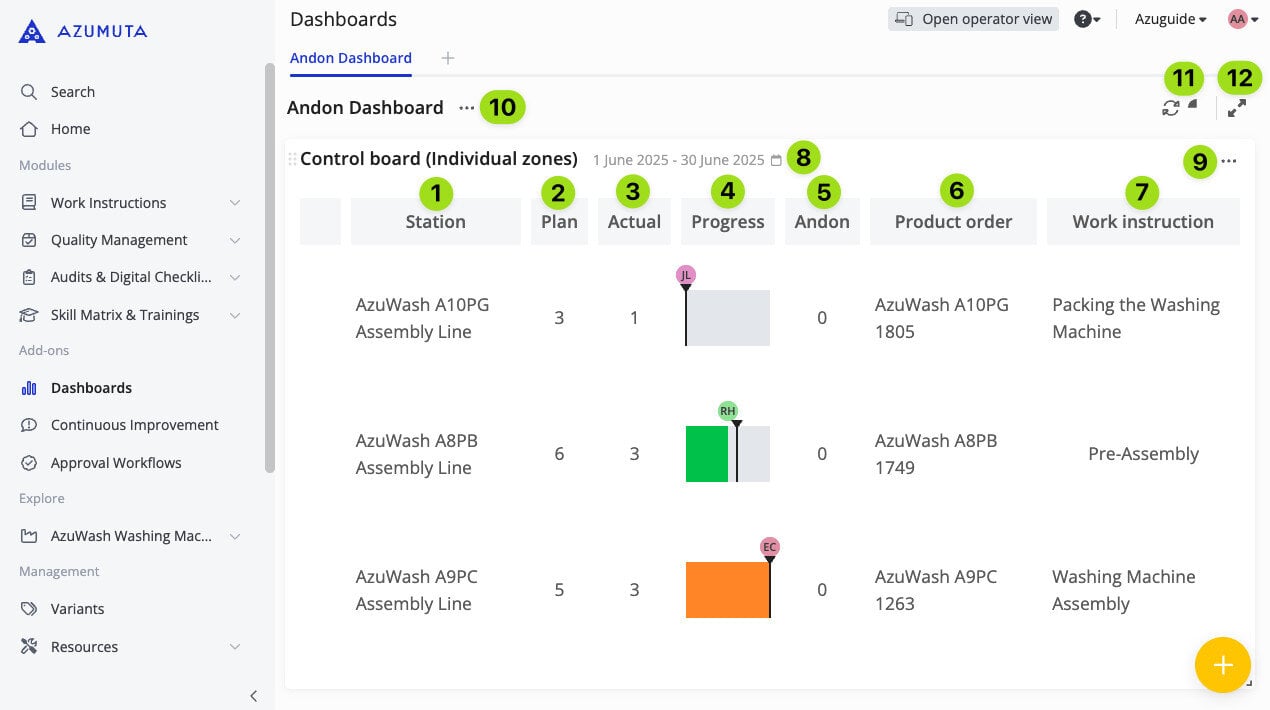
- Cette colonne présente la liste des postes de travail (également appelés zones) qui sont affichés sur ce widget.
- Cette colonne indique le nombre de commandes de produits qui ont été attribuées à chaque zone.
- Cette colonne indique le nombre de commandes de produits finis dans chaque zone.
- La colonne Progression indique la progression en temps réel de l'instruction de travail sur chaque zone sur laquelle travaillent actuellement vos opérateurs. La ligne noire sur chaque graphique représente l'étude de temps pour chaque instruction de travail. Si l'avancement d'une instruction de travail est en retard par rapport au planning (et à la tolérance supplémentaire que vous avez définie lors de la création du widget), la barre d'avancement de cette instruction de travail devient orange.
- Cette colonne indique le nombre de fois qu'un andon a été appelé sur chaque zone.
- Cette colonne indique le nom/numéro de la commande de produits en cours de traitement dans chaque zone.
- Cette colonne indique le nom de l'instruction de travail en cours dans chaque zone.
- Cliquez ici pour modifier la portée temporelle du widget.
- Cliquez ici pour accéder aux paramètres du widget.
- Cliquez ici pour accéder aux paramètres du tableau de bord.
- Cliquez ici pour actualiser manuellement le tableau de bord.
- Cliquez ici pour afficher le tableau de bord en plein écran.
En outre, chaque fois qu'un andon est appelé, la zone d'où provient l'appel de l'andon est surlignée en rouge. Ainsi, vous pouvez immédiatement savoir où l'attention est requise et répondre rapidement à l'appel de l'andon. En outre, un son de votre choix (si vous en avez ajouté un lors de la création du widget) sera également diffusé.
Regardez la vidéo ci-dessous pour voir comment le widget apparaît lorsqu'un andon est appelé (nous avons choisi d'utiliser le son d'une alarme pour ce widget).