Il existe trois façons de créer manuellement une commande de produits :
- La commande de produits est créée sur la base d'un article (recommandé)
- La commande de produits est créée sur la base d'une catégorie d'articles.
- La commande de produits est créée indépendamment de tout article ou catégorie d'articles.
Comment créer une commande de produit basée sur un article ?
- Cliquez sur Gestion de la qualité dans la barre latérale de la page d'accueil et sélectionnez "Commandes de produits".
- Cliquez sur le bouton jaune plus pour créer une commande de produit.
- Cliquez sur le menu déroulant "Sélectionner un article" et choisissez l'article. Les champs Instructions de travail, Variantes et Paramètres seront alors automatiquement remplis. Toutefois, vous pouvez encore les modifier à l'étape n° 5.
- Saisissez le numéro/nom de la commande du produit.
- Saisir/modifier les données relatives à la commande de produits dans les champs existants (si nécessaire).
- Si vous souhaitez modifier les variantes et les paramètres de la commande de produits, vous pouvez cliquer sur l 'onglet "Variantes et paramètres" et y entrer les détails.
- Cliquez sur "Créer une commande de produits" lorsque vous avez terminé.
Remarque : pour créer une commande de produit basée sur un article, vous devez disposer d'un article préexistant. Cliquez ici pour savoir comment procéder.
Modification des données relatives à la commande de produits (onglet Général )
Lorsque vous choisissez de créer une commande de produits basée sur un article, le menu déroulant "Instructions de travail" est automatiquement rempli. Vous pouvez également ajouter des données supplémentaires dans les champs existants :
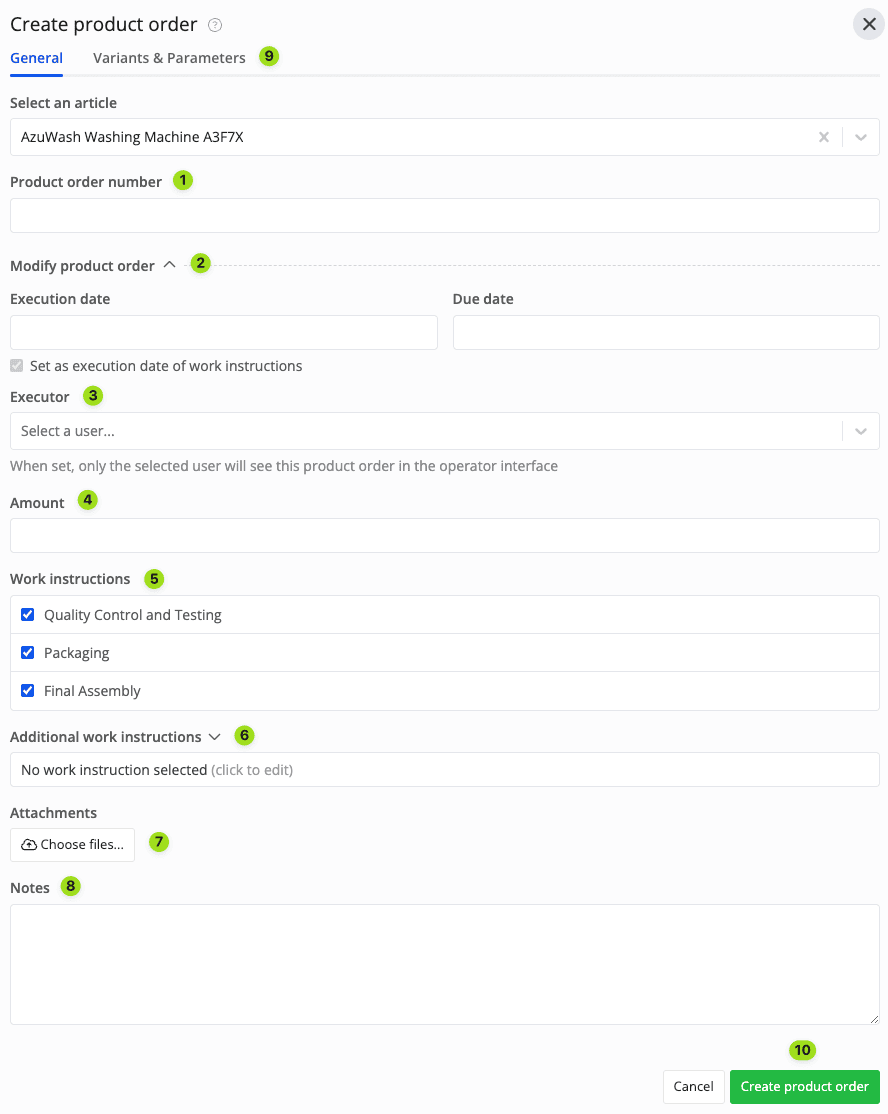
- Saisissez le numéro/nom de la commande du produit.
- Sélectionnez la ligne de temps.
- Sélectionnez l'exécuteur de la commande de produits.
- Sélectionnez la quantité de produits qui seront fabriqués dans cette commande de produits.
- Normalement, les instructions de travail relatives à la commande de produit ont été pré-remplies. Toutefois, vous pouvez encore les modifier.
- Si des instructions de travail supplémentaires sont nécessaires pour cette commande de produit, vous pouvez les ajouter ici.
- Ajouter une pièce jointe (le cas échéant).
- Ajouter des notes (le cas échéant).
- Si votre produit comporte une variante ou un paramètre, cliquez sur l'onglet "Variante et paramètres". Pour en savoir plus, reportez-vous à la section suivante du guide.
- Lorsque vous avez terminé, cliquez sur "Créer une commande de produits".
Note : Le seul champ obligatoire est le "numéro de commande du produit".
Modifier les données de la commande de produits (onglet Variantes et paramètres )
Lorsque vous choisissez de créer une commande de produits basée sur un article, les champs Variantes et Paramètres sont automatiquement remplis. Vous pouvez toutefois les modifier :
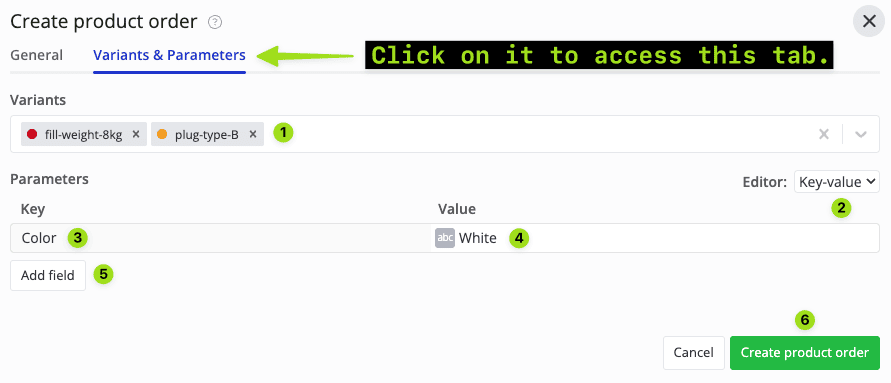
- Cliquez sur pour modifier les variantes.
- Sélectionnez le mode d'édition des paramètres.
- Cliquez sur pour modifier la clé de paramètre
- Cliquez sur pour modifier la valeur du paramètre.
- Cliquez dessus pour ajouter les champs de paramètres disponibles.
- Lorsque vous avez terminé, cliquez sur "Créer une commande de produits".
Cliquez ici pour en savoir plus sur les variantes et cliquez ici pour en savoir plus sur les paramètres.
Comment créer une commande de produit basée sur une catégorie d'article ?
- Cliquez sur Gestion de la qualité dans la barre latérale de la page d'accueil et sélectionnez "Commandes de produits".
- Cliquez sur le bouton jaune plus pour créer une commande de produit.
- Cliquez sur le menu déroulant "Sélectionner un article" et choisissez la catégorie d'article.
- Les champs relatifs aux instructions de travail seront alors automatiquement remplis. Toutefois, vous pouvez encore les modifier à l'étape n° 5.
- Saisissez le numéro/nom de la commande du produit.
- Saisir/modifier les données relatives à la commande de produits dans les champs existants (si nécessaire).
- Si vous souhaitez modifier les variantes et les paramètres de la commande de produits, vous pouvez cliquer sur lebouton "Variantes et paramètres".
- Onglet "Paramètres" et y entrer les détails.
- Cliquez sur "Créer une commande de produits" lorsque vous avez terminé.
Remarque : pour créer une commande de produits basée sur une catégorie d'articles, vous devez disposer d'une catégorie d'articles préexistante. Cliquez ici pour savoir comment en créer une.
Modification des données relatives à la commande de produits (onglet Général )
Lorsque vous choisissez de créer une commande de produits basée sur un article, le menu déroulant "Instructions de travail" est automatiquement rempli. Vous pouvez également ajouter des données supplémentaires dans les champs existants :
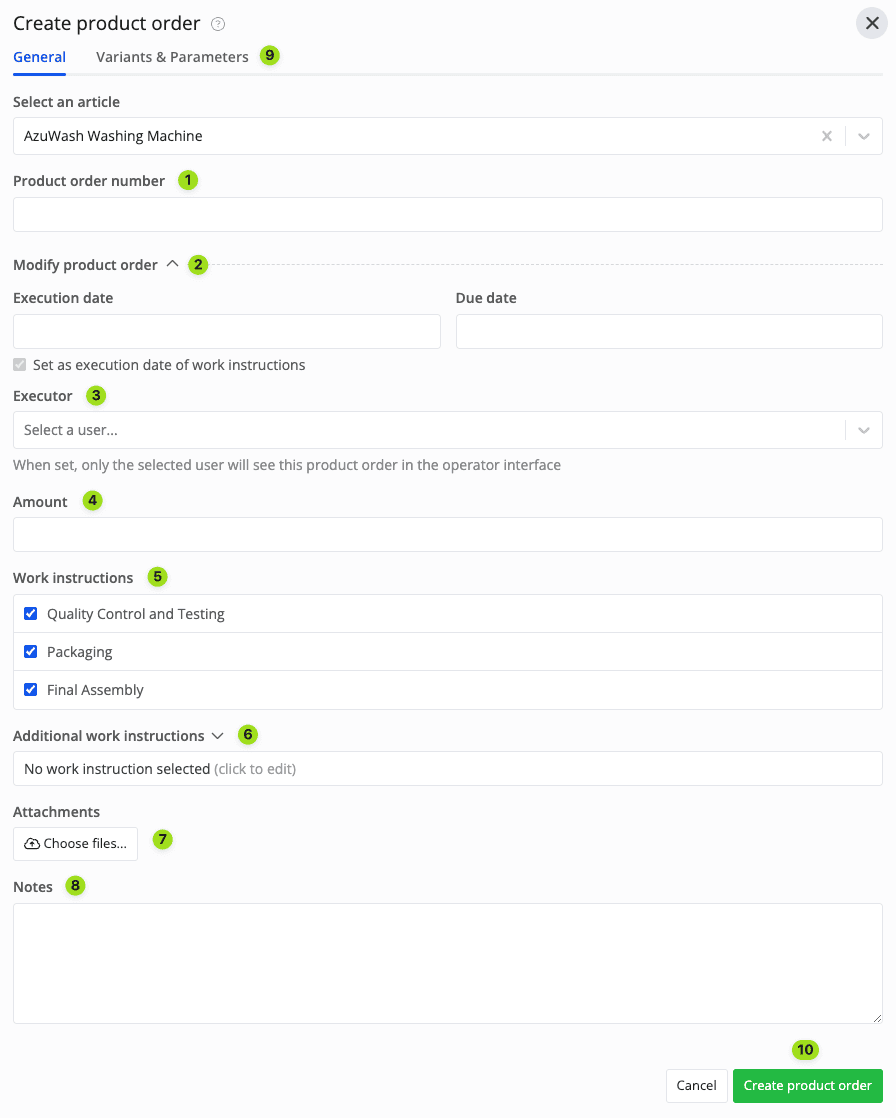
- Saisissez le numéro/nom de la commande du produit.
- Sélectionnez la ligne de temps.
- Sélectionnez l'exécuteur de la commande de produits.
- Sélectionnez la quantité de produits qui seront fabriqués dans cette commande de produits.
- Normalement, les instructions de travail relatives à la commande de produit ont été pré-remplies. Toutefois, vous pouvez encore les modifier.
- Si des instructions de travail supplémentaires sont nécessaires pour cette commande de produit, vous pouvez les ajouter ici.
- Ajouter une pièce jointe (le cas échéant).
- Ajouter des notes (le cas échéant).
- Si votre produit comporte une variante ou un paramètre, cliquez sur l'onglet "Variante et paramètres". Pour en savoir plus, reportez-vous à la section suivante du guide.
- Lorsque vous avez terminé, cliquez sur "Créer une commande de produits".
Modifier les données de la commande de produits (onglet Variantes et paramètres )
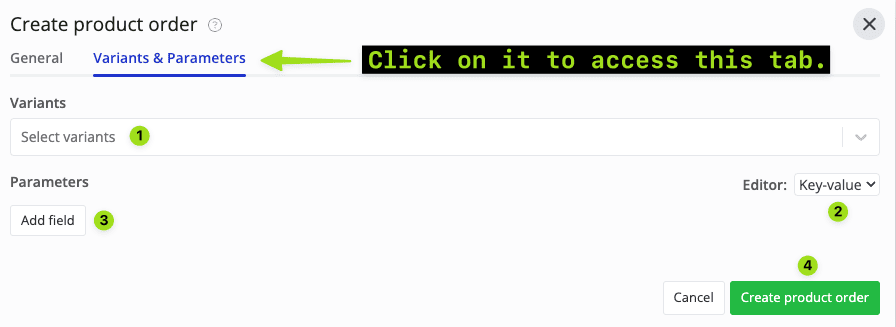
- Sélectionnez la variante du produit.
- Sélectionnez le mode d'édition des paramètres.
- Cliquez dessus pour ajouter les champs de paramètres disponibles.
- Lorsque vous avez terminé, cliquez sur "Créer une commande de produits".
Cliquez ici pour en savoir plus sur les variantes et cliquez ici pour en savoir plus sur les paramètres.
Comment créer une commande de produit qui n'est pas liée à un article ou à une catégorie d'article ?
Dans cette méthode de création d'une commande de produits, les instructions de travail nécessaires, les variantes possibles et les paramètres devront être sélectionnés et complétés manuellement pour cette commande spécifique. La création d'une commande par configuration manuelle peut se faire de la manière suivante :
- Cliquez sur Gestion de la qualité dans la barre latérale de la page d'accueil et sélectionnez "Commandes de produits".
- Cliquez sur le bouton jaune plus pour créer une commande de produit.
- Saisir manuellement les données de la commande de produits.
- S'il existe des variantes et des paramètres de produits, vous pouvez cliquer sur l'onglet "Variantes et paramètres" et y introduire les détails.
- Cliquez sur "Créer une commande de produits" lorsque vous avez terminé.
Saisie manuelle des données relatives aux commandes de produits (onglet Général) #
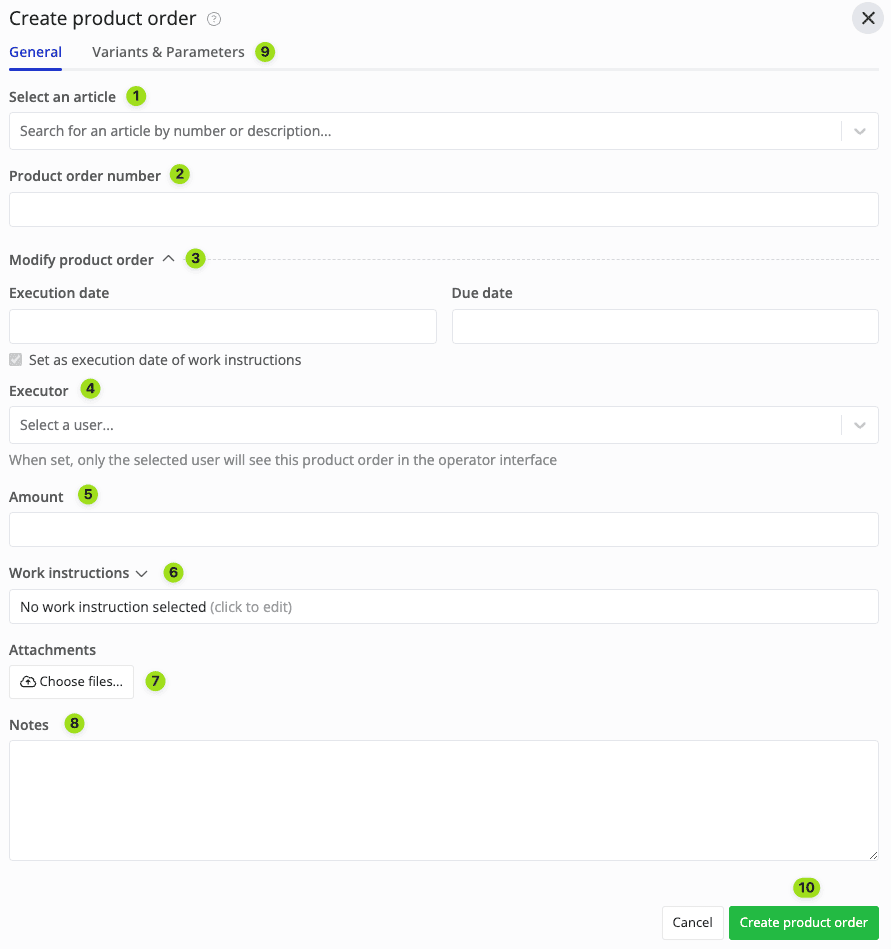
- Sélectionnez un article (le cas échéant).
- Saisissez le numéro/nom de la commande du produit.
- Sélectionnez la ligne de temps.
- Sélectionnez l'exécuteur de la commande de produits.
- Sélectionnez la quantité de produits qui seront fabriqués dans cette commande de produits.
- Cochez les instructions de travail correspondantes.
- Ajouter une pièce jointe (le cas échéant).
- Ajouter des notes (le cas échéant).
- Si votre produit comporte une variante ou un paramètre, cliquez sur l 'onglet "Variante et paramètres". Pour en savoir plus, reportez-vous à la section suivante du guide.
- Lorsque vous avez terminé, cliquez sur "Créer une commande de produits".
Note : Le seul champ obligatoire est le "numéro de commande du produit".
Saisie manuelle des données relatives aux commandes de produits (onglet Variantes et paramètres) #
- Sélectionnez la variante du produit.
- Sélectionnez le mode d'édition des paramètres.
- Cliquez dessus pour ajouter les champs de paramètres disponibles.
- Lorsque vous avez terminé, cliquez sur "Créer une commande de produits".
Cliquez ici pour en savoir plus sur les variantes et cliquez ici pour en savoir plus sur les paramètres.
Note : Bien que vous puissiez créer une commande de produits avec cette méthode, nous vous recommandons de créer une commande de produits basée sur un article ou une entrée ERP. De cette manière, toutes les instructions, variantes et paramètres sont déjà préconfigurés. Vous n'avez donc pas besoin de les configurer manuellement à chaque fois que vous créez une nouvelle commande de produit.