Éditer vos instructions de travail dans Azumuta est remarquablement facile, grâce à notre interface intuitive ! Voici les principes de base que vous devez connaître :
Comment modifier le nom d'une instruction de travail ?
- Accédez à l'instruction de travail que vous souhaitez renommer.
- Cliquez sur l'icône à trois points située à côté.
- Cliquez sur "Modifier l'instruction de travail".
- Saisissez le nom de la nouvelle instruction de travail dans le champ "Nom".
- Cliquez sur "Enregistrer".
Comment changer le nom d'un dossier ?
- Naviguez jusqu'au dossier que vous souhaitez renommer.
- Cliquez sur l'icône à trois points située à côté.
- Cliquez sur "Modifier le dossier".
- Saisissez le nouveau nom du dossier dans le champ "Nom".
- Cliquez sur "Enregistrer".
Comment supprimer une instruction de travail ?
- Accédez à l'instruction de travail que vous souhaitez supprimer.
- Cliquez sur l'icône à trois points située à côté.
- Cliquez sur "Supprimer l'instruction de travail".
- Saisissez le nom de l'instruction de travail.
- Cliquez sur "Supprimer définitivement".
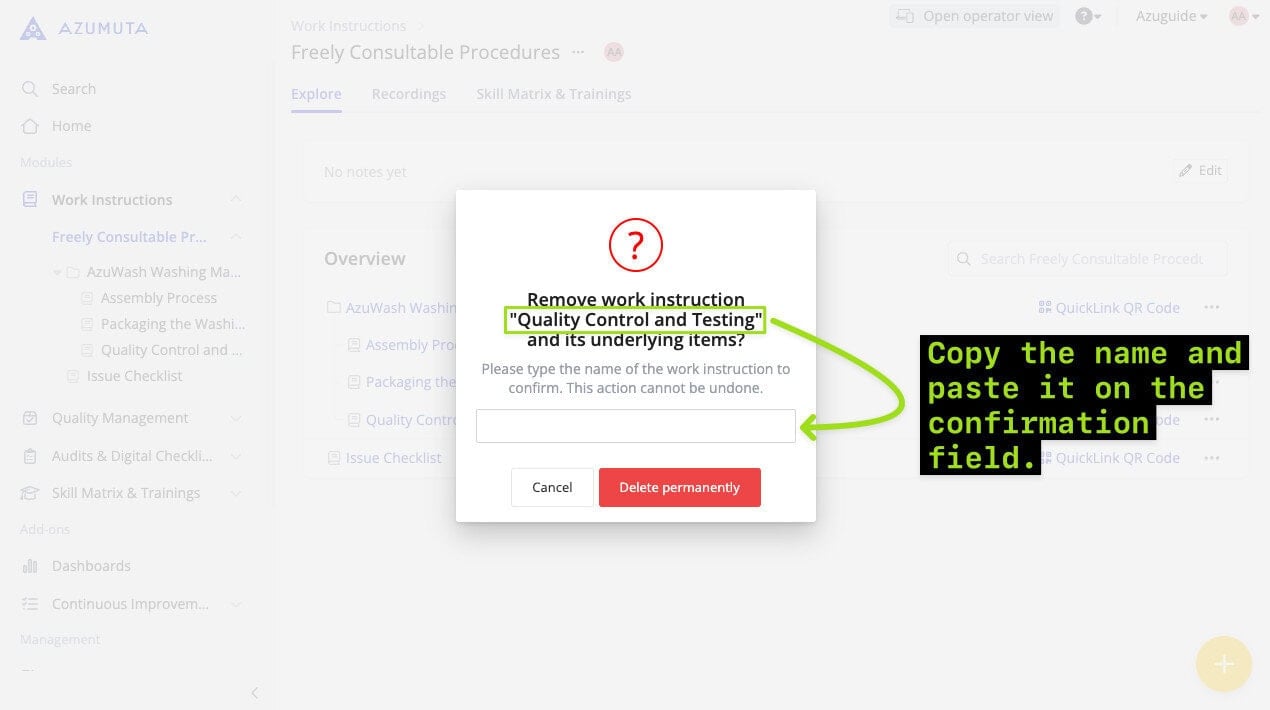
Remarque : outre la saisie manuelle, vous pouvez également copier le nom de l'instruction de travail et le coller dans le champ de confirmation, comme illustré ci-dessous :
Comment supprimer un dossier ?
- Naviguez jusqu'au dossier que vous souhaitez supprimer.
- Cliquez sur l'icône à trois points située à côté.
- Cliquez sur "Supprimer le dossier".
- Saisissez le nom du dossier.
- Cliquez sur "Supprimer définitivement".
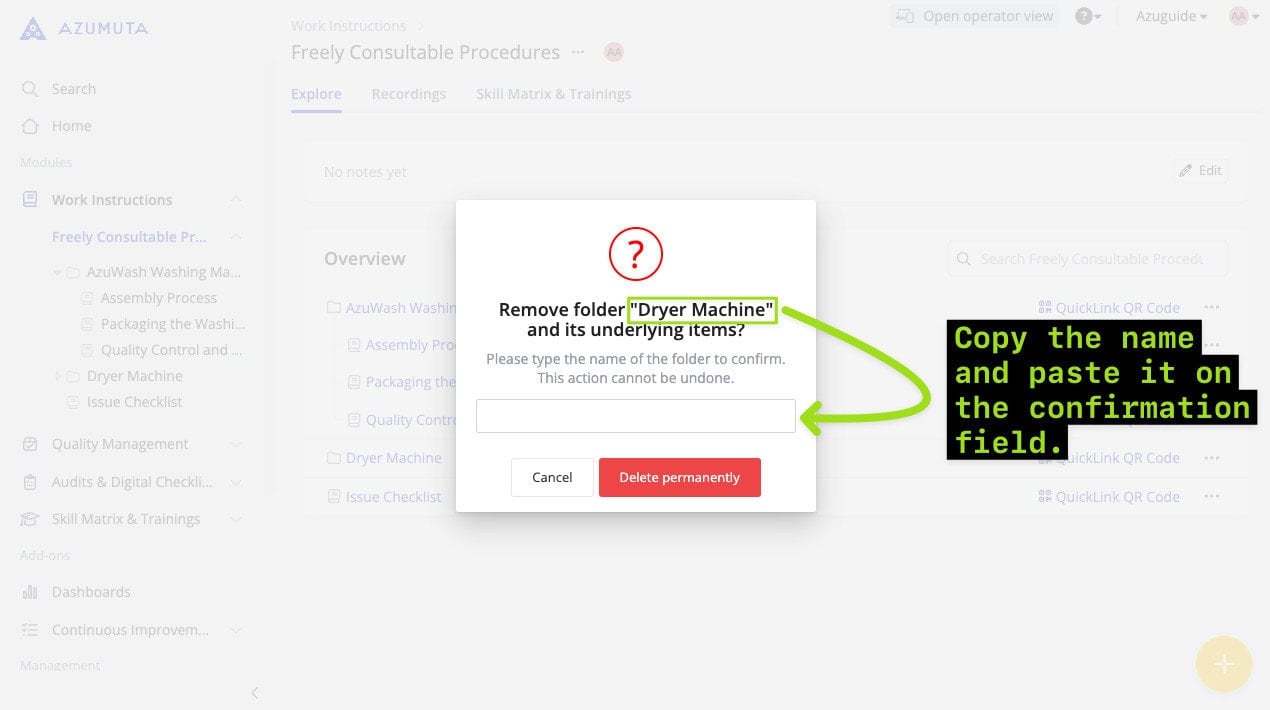
Remarque : Outre la saisie manuelle, vous pouvez également copier le nom du dossier et le coller dans le champ de confirmation, comme indiqué ci-dessous :
Comment copier et coller une instruction de travail ?
Vous souhaitez utiliser une instruction de travail dans plusieurs dossiers ? Pas de problème ! Vous pouvez copier une instruction de travail existante et la coller dans plusieurs dossiers. Voici comment procéder :
- Accédez à l'instruction de travail que vous souhaitez copier.
- Cliquez sur l'icône à trois points située à côté.
- Cliquez sur "Copier l'instruction de travail".
- Localisez le dossier dans lequel vous souhaitez coller l'instruction de travail et cliquez dessus.
- Cliquez sur l'icône à trois points située à côté.
- Cliquez sur "Coller spécial".
- Sélectionnez "Coller en tant que copie profonde" ou "Coller en tant que copie superficielle". Nous expliquons ci-dessous la différence entre les deux.
Coller en tant que copie profonde ou coller en tant que copie superficielle : Quelle est la différence ? #
Coller comme une copie intégrale : L'instruction de travail collée n'est qu'une copie de l'instruction de travail originale, et rien de plus. Elles ne sont liées d'aucune manière. Lorsqu'une modification est apportée à l'instruction de travail, elle n'est pas répercutée sur l'instruction de travail originale. De même, si une modification a été apportée à l'instruction de travail originale, elle ne se produira pas non plus dans l'instruction de travail collée.
Coller en tant que copie superficielle : L'instruction de travail collée reste liée à l'instruction de travail originale. Lorsqu'une modification est apportée à l'une des instructions de travail liées, qu'il s'agisse de l'instruction originale ou de l'instruction collée, la modification s'applique également à toutes les autres instructions de travail liées.
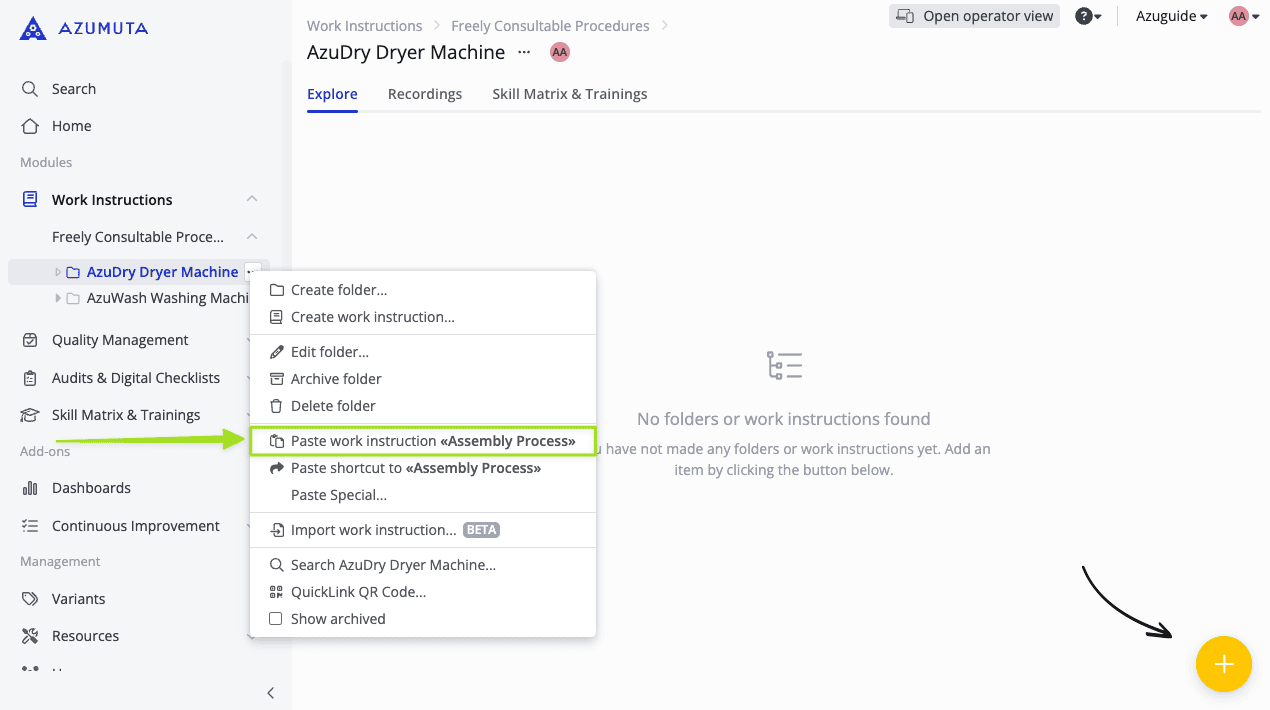
Note : Vous pouvez également choisir l'option ci-dessous pour coller plus rapidement en tant que copie profonde.
Archivage d'une instruction de travail
Qu'est-ce que l'archivage ? #
Vous avez une instruction de travail que vous n'utilisez plus, mais que vous souhaitez conserver au cas où vous en auriez besoin à l'avenir ? Dans ce cas, l'archivage est la solution !
Votre instruction de travail archivée sera masquée dans votre liste d'instructions de travail. Vous pouvez toutefois la faire réapparaître à tout moment en la désarchivant. Voici comment cela fonctionne :
Comment archiver une instruction de travail ?
- Naviguez jusqu'à l'instruction de travail que vous souhaitez archiver.
- Cliquez sur l'icône à trois points située à côté.
- Cliquez sur "Archiver les instructions de travail".
- Si l'instruction de travail a été archivée, l'écran affiche le texte "Could not find this node".
Comment désarchiver une instruction de travail
- Cliquez sur "Instructions de travail" dans la barre latérale de la page d'accueil.
- Cliquez sur l'icône à trois points située à côté de "Procédures librement consultables".
- Assurez-vous que la case "Afficher les archives" est cochée.
- Cliquez sur un espace vide.
- Localisez l'instruction de travail que vous souhaitez désarchiver et cliquez sur l 'icône à trois points située à côté.
- Cliquez sur "Désarchiver l'instruction de travail".
Les étapes ci-dessus ne s'appliquent qu'au désarchivage d'une instruction de travail réalisée dans le cadre du module Instructions de travail. Mais qu'en est-il si l'instruction de travail a été créée dans un autre module ? Consultez les sections du guide ci-dessous.
Comment désarchiver une instruction de travail réalisée dans le cadre du module de gestion de la qualité ?
- Cliquez sur "Gestion de la qualité" dans la barre latérale de la page d'accueil.
- Cliquez sur "Procédures qualité".
- Cliquez sur l'icône à trois points située à côté.
- Assurez-vous que la case "Afficher les archives" est cochée.
- Localisez l'instruction de travail que vous souhaitez désarchiver et cliquez sur l 'icône à trois points située à côté.
- Cliquez sur "Désarchiver l'instruction de travail".
Comment désarchiver un audit réalisé dans le cadre du module Audits et listes de contrôle numériques ?
- Cliquez sur "Audits et listes de contrôle numériques" dans la barre latérale de la page d'accueil.
- Cliquez sur "Procédures d'audit".
- Cliquez sur l'icône à trois points située à côté.
- Assurez-vous que la case "Afficher les archives" est cochée.
- Localisez l'audit que vous souhaitez désarchiver et cliquez sur l'icône à trois points située à côté.
- Cliquez sur "Désarchiver l'audit".
Comment désarchiver une instruction de travail réalisée dans le cadre du module "Matrice des compétences et formations " ?
- Cliquez sur "Skill Matrix & Trainings" sur la barre latérale de la page d'accueil.
- Cliquez sur "Procédures de formation".
- Cliquez sur l'icône à trois points située à côté.
- Assurez-vous que la case "Afficher les archives" est cochée.
- Localisez l'instruction de travail que vous souhaitez désarchiver et cliquez sur l 'icône à trois points située à côté.
- Cliquez sur "Désarchiver l'instruction de travail".
Comment archiver un dossier ?
- Naviguez jusqu'au dossier que vous souhaitez archiver.
- Cliquez sur l'icône à trois points située à côté.
- Cliquez sur "Dossier d'archivage".
Comment désarchiver un dossier
- Cliquez sur "Instructions de travail" dans la barre latérale de la page d'accueil.
- Cliquez sur"Procédures librement consultables".
- Cliquez sur l'icône à trois points située à côté de "Procédures librement consultables".
- Assurez-vous que la case "Afficher les archives" est cochée.
- Cliquez sur un espace vide.
- Localisez le dossier que vous souhaitez désarchiver et cliquez sur l'icône à trois points située à côté.
- Cliquez sur "Désarchiver l'instruction de travail".
Les étapes ci-dessus ne s'appliquent qu'au désarchivage d'un dossier créé sous le module Instructions de travail. Mais qu'en est-il si le dossier a été créé dans un autre module ? Consultez les sections du guide ci-dessous.
Comment désarchiver un article Catégorie #
- Cliquez sur "Gestion de la qualité" dans la barre latérale de la page d'accueil.
- Cliquez sur "Procédures qualité".
- Cliquez sur l'icône à trois points située à côté.
- Assurez-vous que la case "Afficher les archives" est cochée.
- Localisez la catégorie d'articles que vous souhaitez désarchiver et cliquez dessus.
- Cliquez ensuite sur l' icône à trois points située à côté.
- Cliquez sur "Désarchiver la catégorie d'articles".
Comment désarchiver un dossier créé dans le cadre du module Audits et listes de contrôle numériques ?
- Cliquez sur "Audits et listes de contrôle numériques" dans la barre latérale de la page d'accueil.
- Cliquez sur "Procédures d'audit".
- Cliquez sur l'icône à trois points située à côté.
- Assurez-vous que la case "Afficher les archives" est cochée.
- Localisez le dossier que vous souhaitez désarchiver et cliquez dessus.
- Cliquez ensuite sur l' icône à trois points située à côté.
- Cliquez sur "Désarchiver le dossier".
Comment désarchiver un dossier créé dans le cadre du module Matrice des compétences et formations #.
- Cliquez sur "Skill Matrix & Trainings" sur la barre latérale de la page d'accueil.
- Cliquez sur "Procédures de formation".
- Cliquez sur l'icône à trois points située à côté.
- Assurez-vous que la case "Afficher les archives" est cochée.
- Localisez le dossier que vous souhaitez désarchiver et cliquez dessus.
- Cliquez ensuite sur l' icône à trois points située à côté.
- Cliquez sur "Désarchiver le dossier".
Comment attribuer une étiquette à une instruction de travail ?
Une étiquette peut être utilisée pour aider à identifier les instructions de travail. Voici comment attribuer une étiquette à une instruction de travail :
- Naviguez jusqu'à l'instruction de travail à laquelle vous souhaitez attribuer une balise.
- Cliquez sur l'icône à trois points située à côté.
- Cliquez sur "Modifier l'instruction de travail".
- Sélectionnez la balise souhaitée ou créez une nouvelle balise.
- Cliquez sur "Enregistrer".
Remarque : une instruction de travail peut comporter plusieurs étiquettes.
L'attribution d'une étiquette à une instruction de travail est toujours une bonne idée, car l'étiquette peut être utilisée comme outil d'identification de vos instructions de travail.
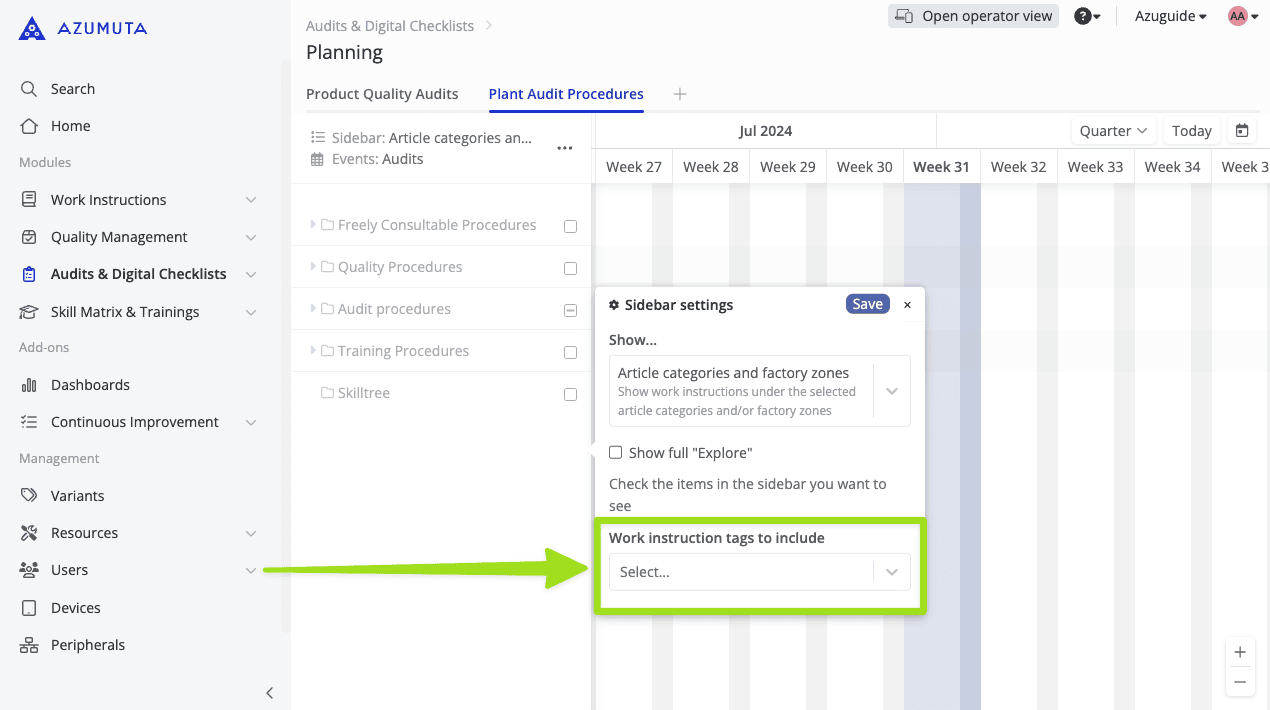
En outre, pour les audits (instructions de travail réalisées dans le cadre du module Audits et listes de contrôle numériques) et les instructions de travail réalisées dans le cadre du module Matrice des compétences et formation, une balise a une fonction supplémentaire : une balise peut être utilisée pour filtrer les audits et les instructions de travail dans l'outil de planification.
Les images de l'outil de planification ci-dessous (la première est tirée du module Audits et listes de contrôle numériques, tandis que la seconde est tirée du module Matrice des compétences et formation) montrent où vous pouvez accéder à cette fonction.

Si votre espace de travail contient de nombreux audits et/ou instructions de travail, l'attribution d'une étiquette à chacun d'entre eux peut s'avérer très utile, car elle vous permettra de localiser instantanément un audit ou une instruction de travail en particulier.
Comment attribuer une étiquette à un dossier ?
- Naviguez jusqu'au dossier dans lequel vous souhaitez attribuer une balise.
- Cliquez sur l'icône à trois points située à côté.
- Cliquez sur "Modifier le dossier".
- Sélectionnez la balise souhaitée ou créez une nouvelle balise.
- Cliquez sur "Enregistrer".
Note : Un dossier peut avoir plus d'une balise.
Comment ajouter une vignette à une instruction de travail ?
Vous pouvez ajouter une vignette à une instruction de travail. Une vignette peut aider vos opérateurs à reconnaître vos instructions de travail. Voici comment ajouter une vignette à une instruction de travail :
- Naviguez jusqu'aux instructions de travail auxquelles vous souhaitez ajouter une vignette.
- Cliquez sur l'icône à trois points située à côté.
- Cliquez sur "Modifier l'instruction de travail".
- Cliquez sur "Choose file" à côté de la section Thumbnail.
- Télécharger le fichier image.
- Cliquez sur "Enregistrer".
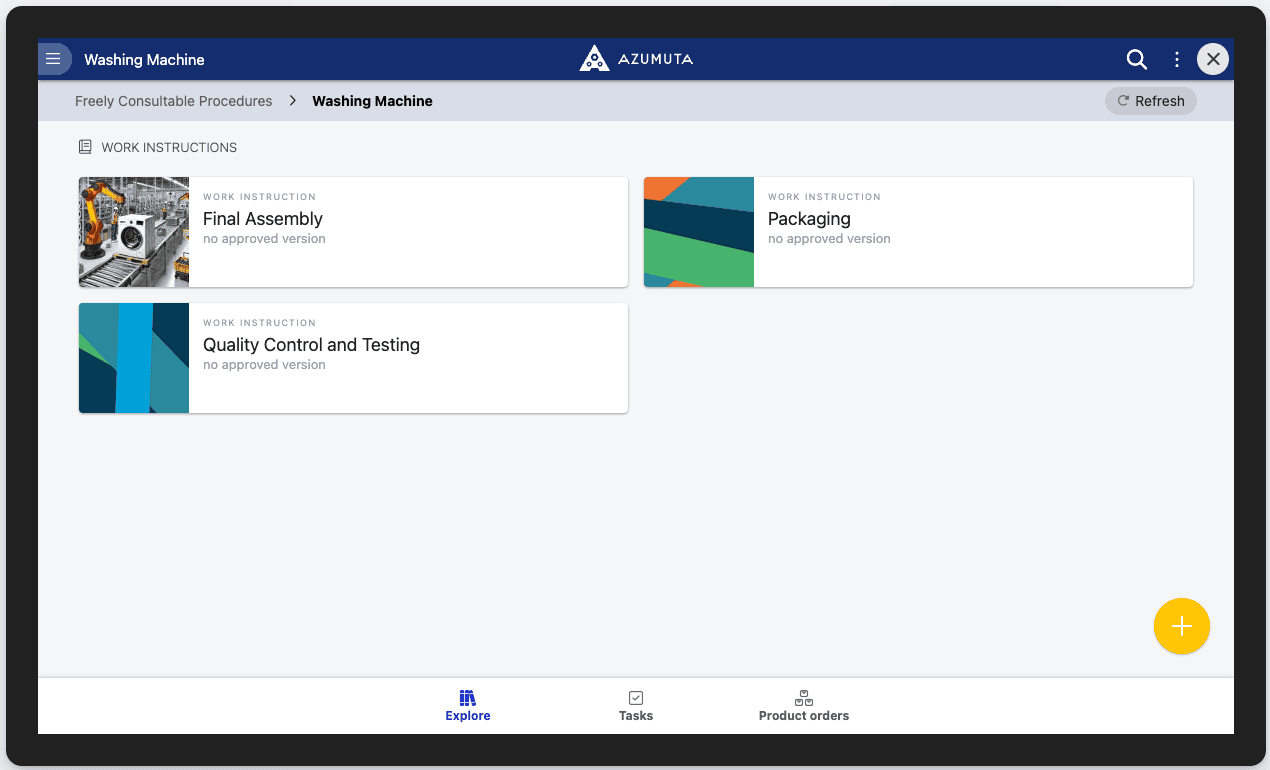
L'image ci-dessous montre ce que cela donne à partir de l'interface opérateur. L'instruction de travail "Assemblage final" a une vignette personnalisée, tandis que les deux autres ont une vignette générique.
Comment ajouter une vignette à un dossier ?
- Naviguez jusqu'au dossier auquel vous souhaitez ajouter une vignette.
- Cliquez sur l'icône à trois points située à côté.
- Cliquez sur "Modifier le dossier".
- Cliquez sur "Choose file" à côté de la section Thumbnail.
- Télécharger le fichier image.
- Cliquez sur "Enregistrer".
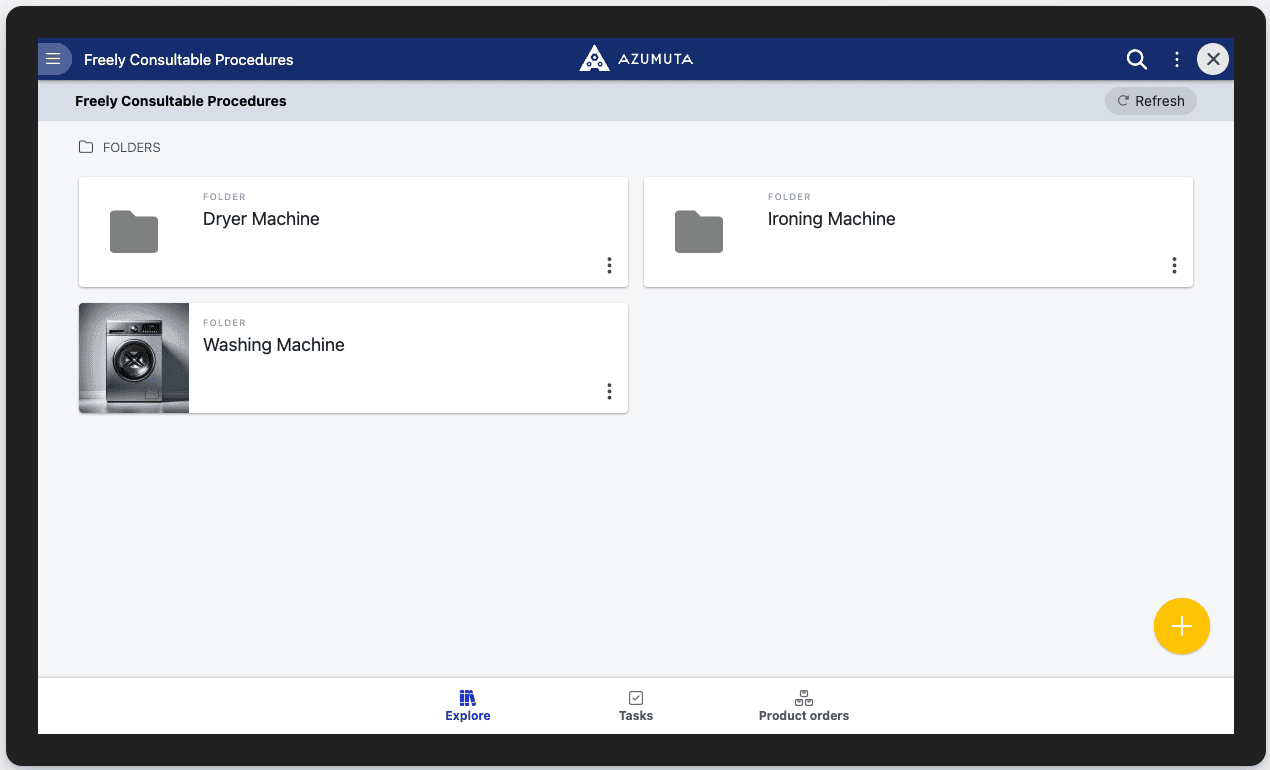
L'image ci-dessous montre ce que cela donne à partir de l'interface opérateur. Le dossier "Washing Machine" a une vignette personnalisée, tandis que les deux autres n'ont pas de vignette.