Qu'est-ce qu'un enregistrement ? #
Azumuta possède une caractéristique exceptionnelle : Les enregistrements. Un enregistrement est un dépôt organisé de données relatives à un événement d'audit qui a été exécuté (partiellement ou complètement) par un opérateur.
Les types de données stockées dans un enregistrement sont les suivants :
- La version de l'audit qui a été utilisée pour l'événement d'audit.
- Le nom de l'opérateur qui a exécuté l'événement d'audit.
- La date et l'heure de l'exécution de l'événement d'audit, ainsi que la date et l'heure de l'exécution de chaque étape d'instruction.
- Le temps passé par un opérateur sur cet événement d'audit, ainsi que le temps passé sur chaque étape d'instruction individuelle.
- La réponse à tous les contrôles de produits sur cet événement d'audit.
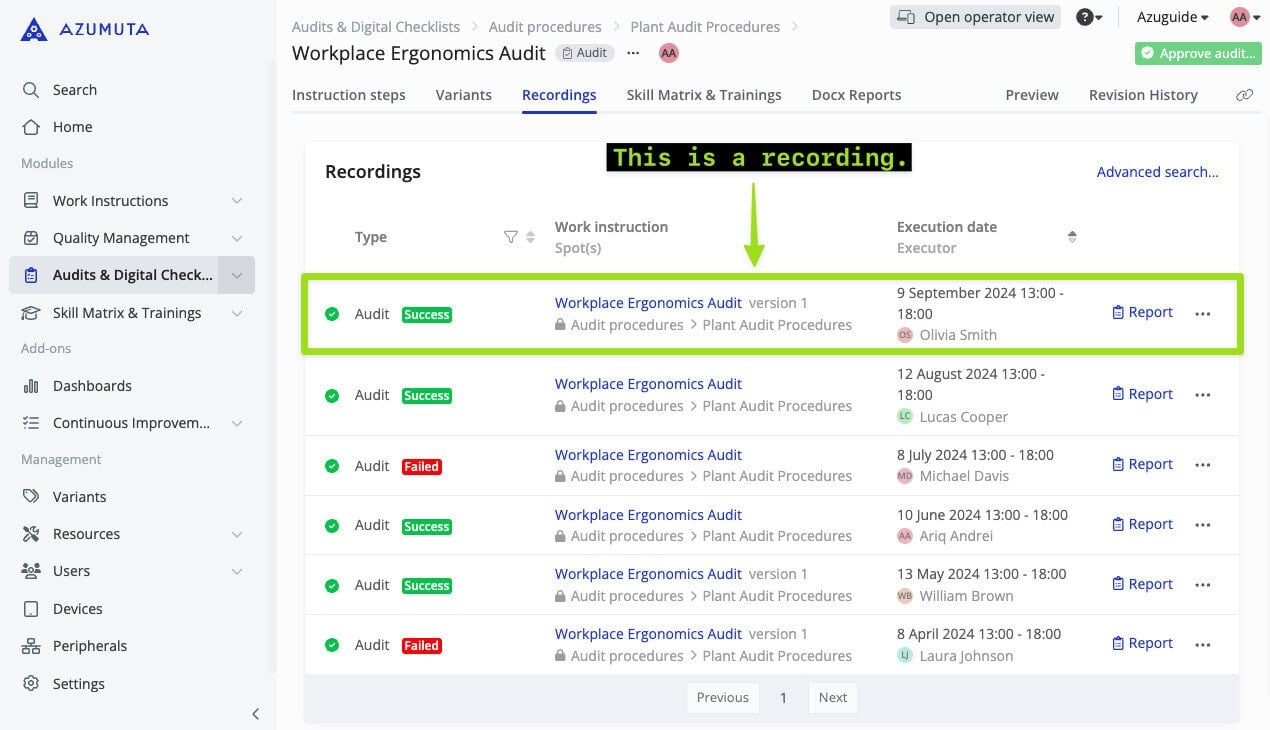
Un enregistrement d'audit peut être utilisé à diverses fins, telles que
- Suivi et contrôle de la conformité de votre usine : vous pouvez utiliser vos enregistrements d'audit pour suivre la conformité de votre usine avec les réglementations et les normes industrielles.
- Une plateforme de piste d'audit numérisée : Azumuta enregistre et stocke chaque détail de vos audits - de sorte que vous puissiez les utiliser à tout moment dans le futur.
- Analyse comparative des performances de votre usine : grâce à notre interface conviviale, vous pouvez facilement comparer les résultats de plusieurs audits. Vous pouvez ainsi voir les performances de votre usine en matière d'audit au fil du temps et formuler des plans d'amélioration des performances.
- Et bien d'autres cas d'utilisation.
Comment voir la liste des enregistrements ? #
Les enregistrements sont stockés à deux niveaux :
- Au niveau du module
- Au niveau de l'audit
Nous fournirons une explication plus détaillée de ces deux niveaux dans les sections du guide ci-dessous :
Comment voir la liste des enregistrements au niveau du module ?
- Cliquez sur "Audits et listes de contrôle numériques" dans la barre latérale de la page d'accueil.
- Cliquez sur "Procédures d'audit".
- Cliquez sur l 'onglet "Enregistrements".
Voici une explication de la liste des enregistrements dans ce module :
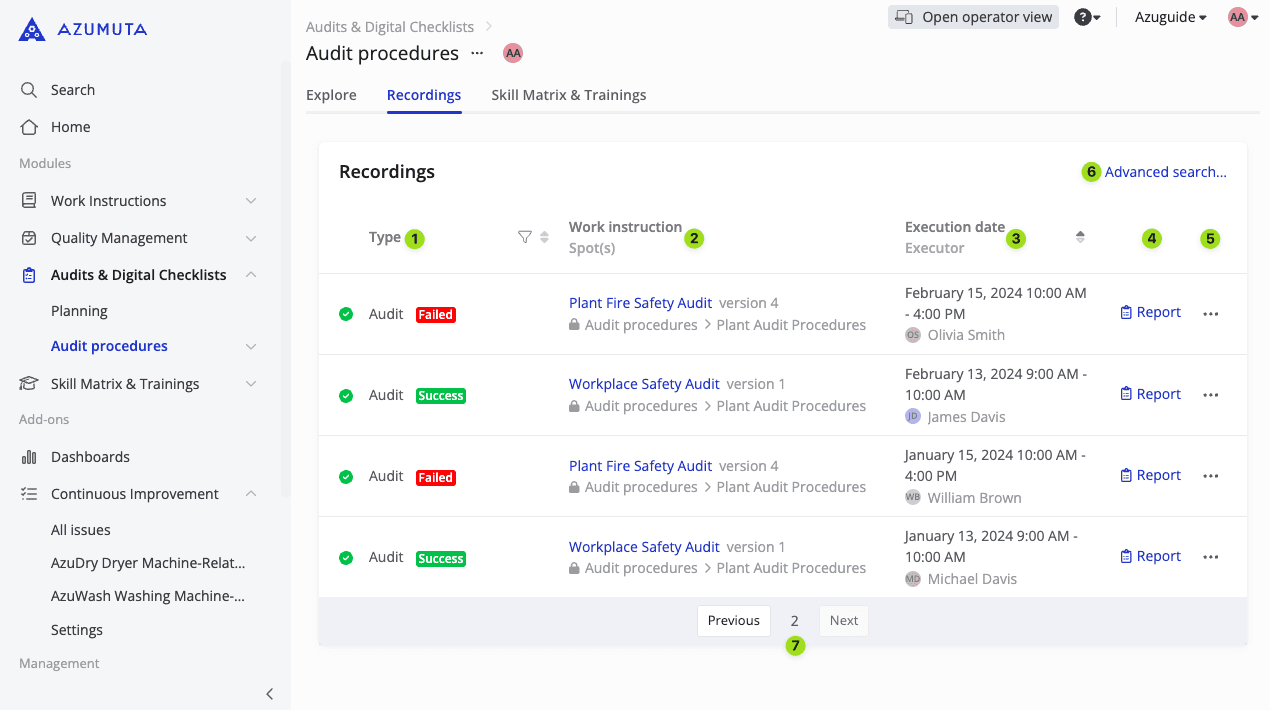
- Cette colonne indique le type de chaque enregistrement et son statut.
- Cette colonne indique l'audit de chaque enregistrement, ainsi que sa version.
- Cette colonne indique la date et l'heure d'exécution de chaque enregistrement, ainsi que le nom de l'opérateur qui l'a exécuté ou qui l'exécutera.
- Cette colonne indique le rapport pour chaque enregistrement. Un rapport contient diverses informations précieuses, telles que la réponse à chaque contrôle de produit, la date et l'heure de l'exécution de chaque étape d'instruction et la durée passée par l'opérateur sur chaque étape d'instruction.
- Cette colonne présente une icône à trois points pour chaque enregistrement. Lorsque vous cliquez dessus, vous pouvez remplir l'audit (en tant qu'administrateur), modifier l'enregistrement, supprimer l'enregistrement et ajouter/modifier le statut de l'enregistrement.
- Cliquez sur pour rechercher un enregistrement spécifique.
- Vous pouvez naviguer entre les pages de la liste des enregistrements ici.
Comment voir la liste des enregistrements au niveau de l'audit ?
Outre la liste des enregistrements au niveau du module, vous pouvez également voir la liste des enregistrements au niveau de l'audit. Ce faisant, vous ne verrez que la liste des enregistrements liés à un audit spécifique.
Voici comment consulter la liste des enregistrements liés à un audit :
- Naviguez jusqu'à l'audit pour lequel vous souhaitez voir la liste des enregistrements.
- Cliquez sur l 'onglet "Enregistrements".
La liste des enregistrements au niveau de l'audit aura la même interface que celle au niveau du module.
Comment rechercher un numéro d'enregistrement spécifique
Outre la navigation dans la liste des enregistrements au niveau du module/de l'audit et la recherche manuelle d'un enregistrement, vous pouvez également utiliser notre fonction de recherche avancée. Cette fonction vous mènera à l'enregistrement souhaité en configurant les options de recherche.
Comment accéder à la fonction de recherche avancée ?
Mais avant de vous montrer comment utiliser la fonction de recherche avancée, nous allons d'abord vous montrer comment y accéder. Il existe deux façons d'accéder à la fonction de recherche avancée :
- En y accédant à partir de la liste des enregistrements au niveau du module/de l'audit
- En y accédant à partir de la barre de recherche
Accès à la fonction de recherche avancée à partir de la liste des enregistrements au niveau du module/de l'audit #.
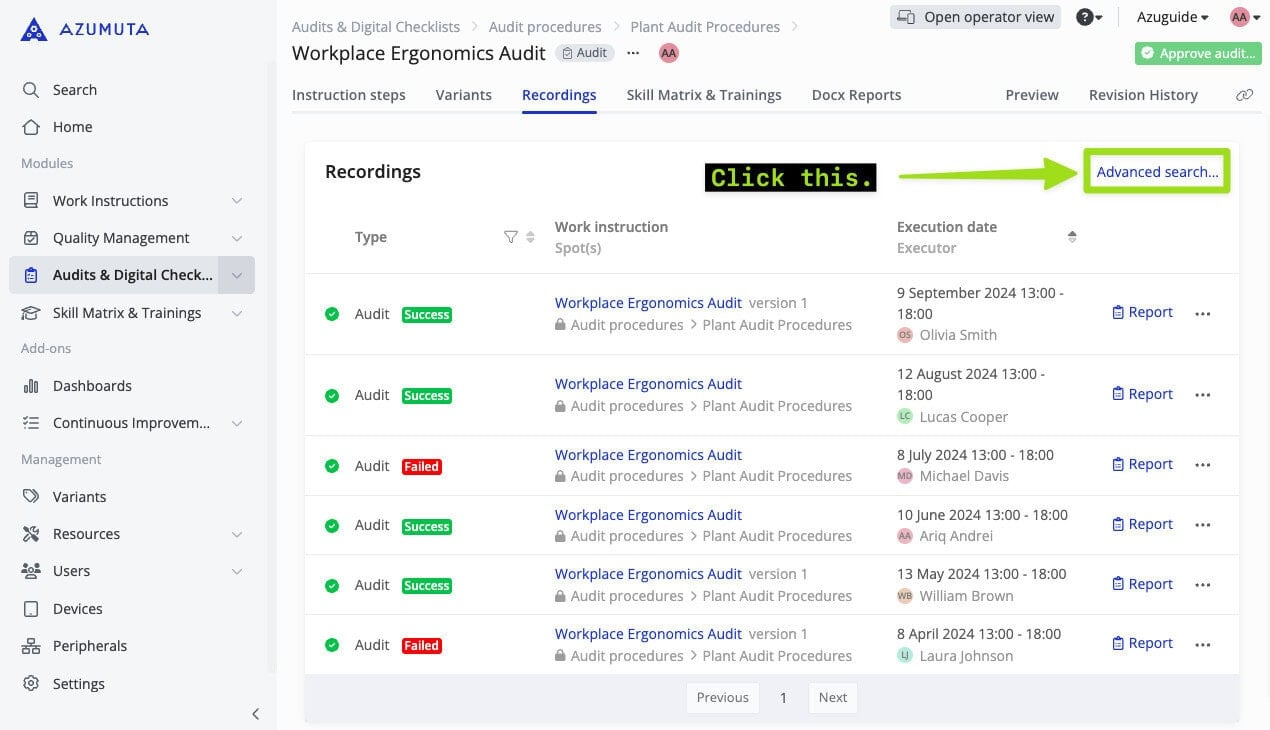
- Il suffit de cliquer sur "Recherche avancée", comme indiqué ci-dessous :
Accès à la fonction de recherche avancée à partir de la barre de recherche
- Cliquez sur la barre de recherche.
- Cliquez sur "Enregistrements".
Comment utiliser la fonction de recherche avancée ?
Maintenant que vous savez comment accéder à la fonction de recherche avancée, nous allons poursuivre en expliquant le fonctionnement de cette fonction.
Cette fonction comporte de nombreuses options de recherche qui peuvent être utilisées pour vous orienter vers un enregistrement spécifique. Voici les options de recherche que vous pouvez utiliser :
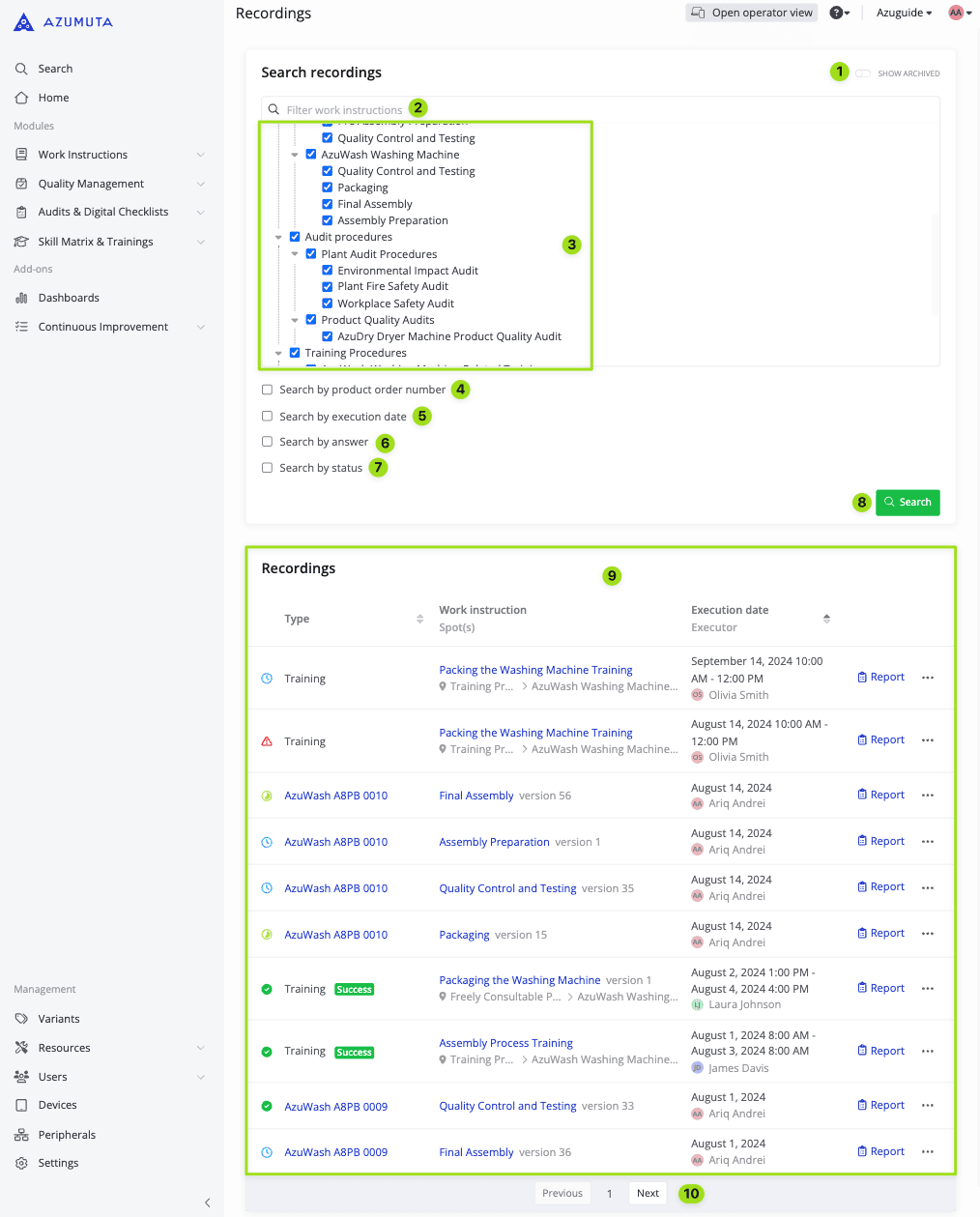
- Sélectionnez si vous souhaitez inclure/exclure tous les modules, dossiers, catégories d'articles et audits archivés dans votre recherche.
- Saisissez le nom du module/dossier/catégorie d'article/audit qui héberge l'enregistrement que vous recherchez.
- Sélectionnez le(s) module(s), dossier(s), catégorie(s) d'articles et audit(s) que vous souhaitez inclure/exclure de votre recherche.
- En cochant cette case, vous pouvez rechercher un enregistrement en saisissant le nom de son numéro de commande. (Ne fonctionne que pour les enregistrements relevant du module Gestion de la qualité).
- En cochant cette case, vous pouvez rechercher un enregistrement en saisissant sa date d'exécution ou sa plage de dates.
- En cochant cette case, vous pouvez rechercher un enregistrement en saisissant une réponse d'un opérateur à l'un de ses contrôles de produits.
- En cochant cette case, vous pouvez affiner votre recherche en filtrant les enregistrements en fonction de leur statut.
- Lorsque vous avez terminé de configurer les options de recherche (n° 1 à 7), cliquez sur "Rechercher".
- Après avoir configuré les options de recherche (n° 1 à 7) et cliqué sur "Rechercher" (n° 8), les résultats de votre recherche s'affichent ici.
- Vous pouvez naviguer entre les pages de résultats de recherche ici.
Note : Vous pouvez utiliser une ou plusieurs options de recherche.