Comment choisir le niveau de zoom temporel affiché dans l'onglet Planning ?
Vous pouvez choisir le zoom temporel affiché sur un onglet de planification en procédant comme suit :
- Cliquez sur "Audits et listes de contrôle numériques" dans la barre latérale de la page d'accueil.
- Cliquez sur "Planification".
- Sélectionnez l'onglet de planification ciblée.
- Cliquez sur le niveau de zoom temporel existant (le niveau de zoom par défaut est "Trimestre").
- Choisissez le niveau de zoom souhaité. Voici les options disponibles :
- Jour
- Semaine
- Deux fois par semaine
- Mois
- Trimestrielle
- Année
En outre, vous pouvez également ajuster votre vue en cliquant sur l'icône plus ou l'icône moins en bas à droite de l'écran.
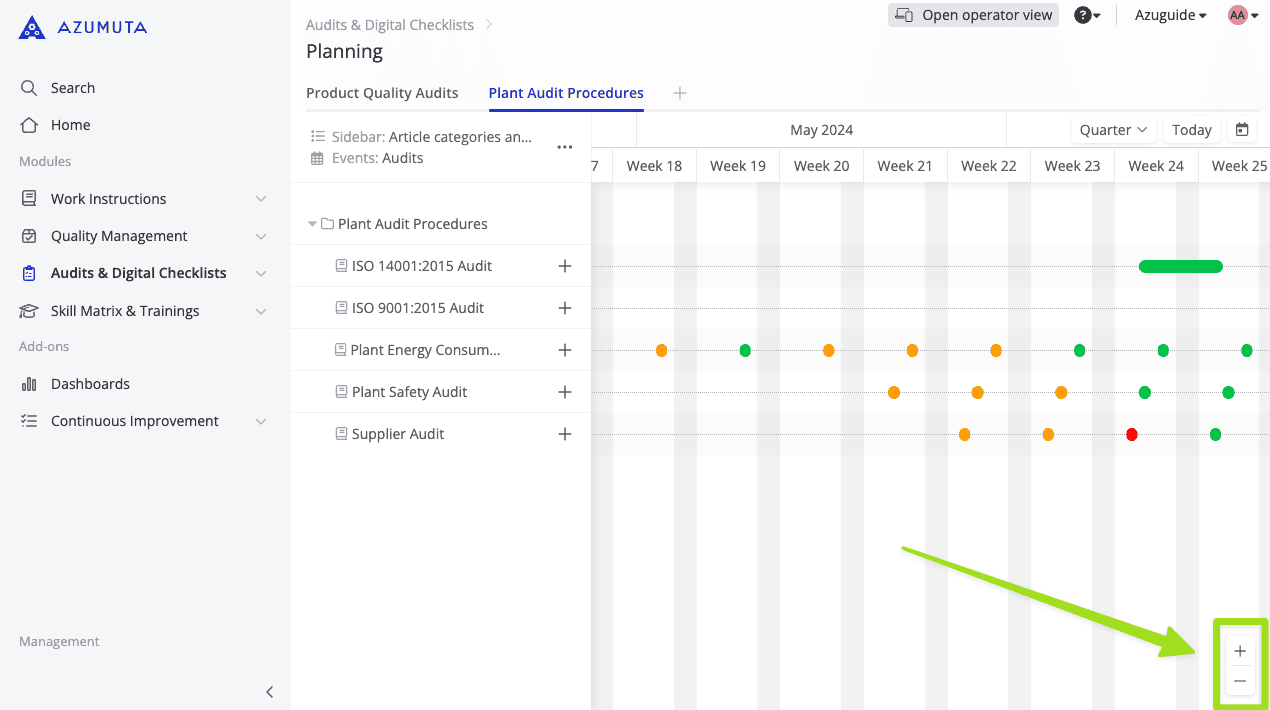
En outre, vous pouvez également utiliser les touches suivantes pour ajuster votre niveau de zoom :
- CTRL + défilement vers le haut avec votre souris pour augmenter votre niveau de zoom.
- CTRL + défilement vers le bas avec votre souris pour réduire le niveau de zoom.
Comment naviguer vers une date spécifique dans l'onglet Planning ?
Voici comment passer à une date spécifique dans un onglet de planification :
- Cliquez sur "Audits et listes de contrôle numériques" dans la barre latérale de la page d'accueil.
- Cliquez sur "Planification".
- Sélectionnez l'onglet de planification ciblée.
- Cliquez sur l'icône du calendrier.
- Sélectionnez la date souhaitée.
- Cliquez sur n'importe quelle zone en dehors du calendrier pour le fermer.
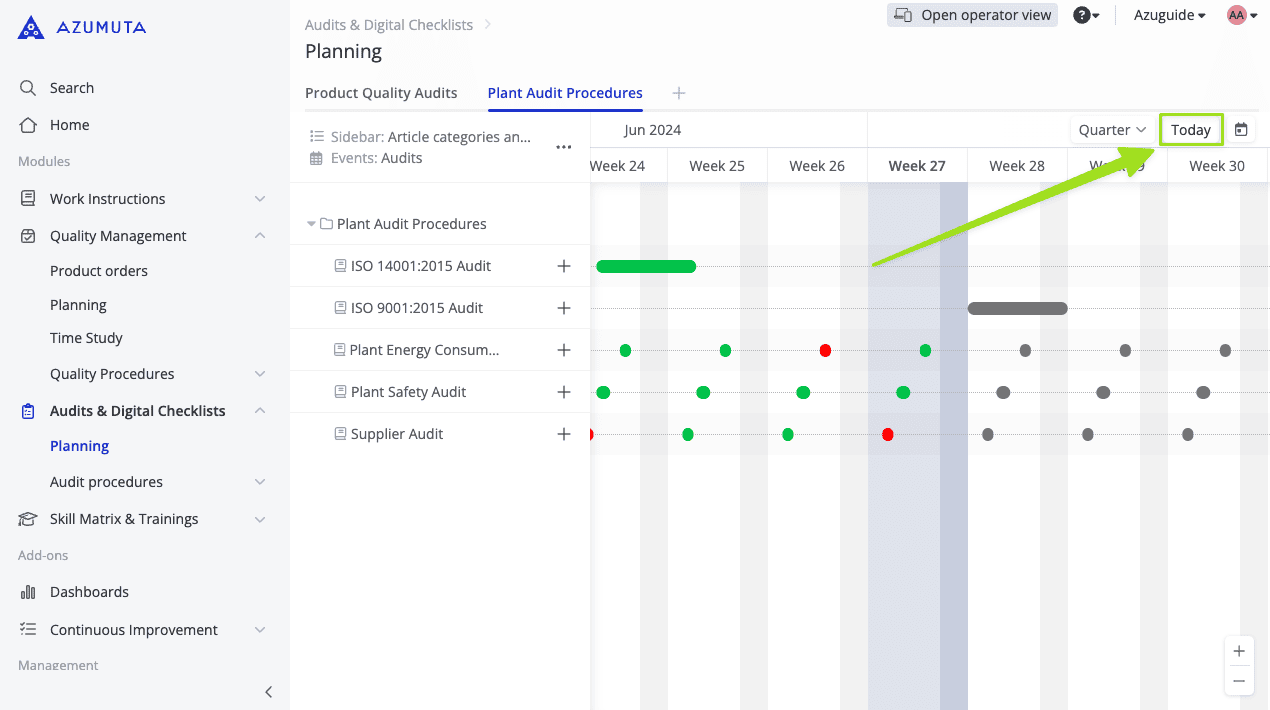
Conseil : pour naviguer vers le jour en cours, cliquez sur le bouton "Aujourd'hui".