Qu'est-ce qu'une étiquette ? #
Une balise est une commande textuelle qui se transforme automatiquement en une donnée spécifique liée à un ticket sur un événement d'audit. Vous pouvez saisir les balises souhaitées lors de l'édition d'un rapport docx sur Microsoft Word.
Dans les sections du guide ci-dessous, vous trouverez la liste des balises qui peuvent être utilisées dans les rapports d'audit docx :
Note : Avant de suivre les étapes ci-dessous, vous devez d'abord lier un rapport docx à un audit.
Date d'aujourd'hui Étiquette #
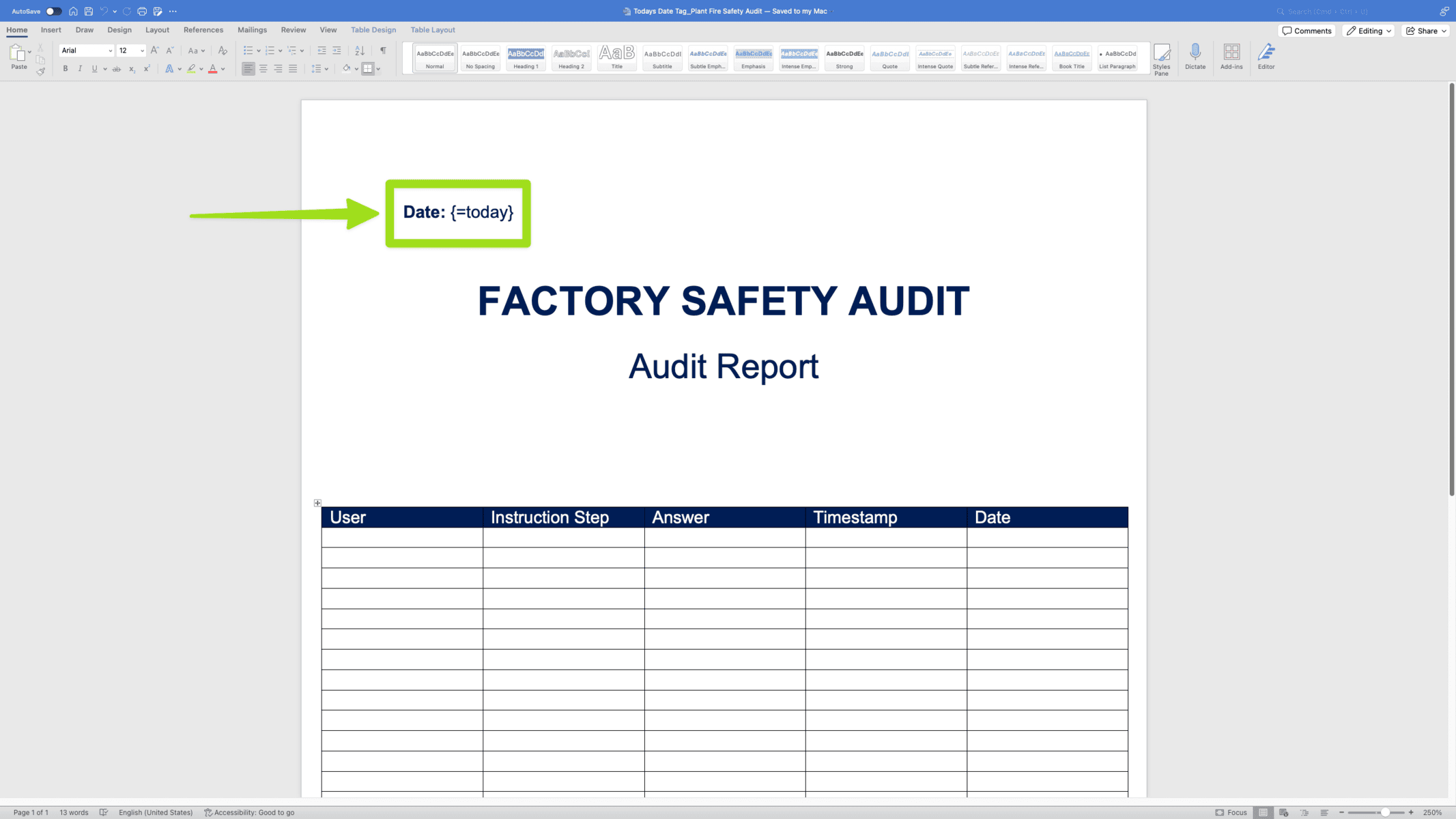
Pour afficher la date du jour dans un rapport docx, il suffit d'utiliser la balise suivante :
- {=aujourd'hui}
Exemple #
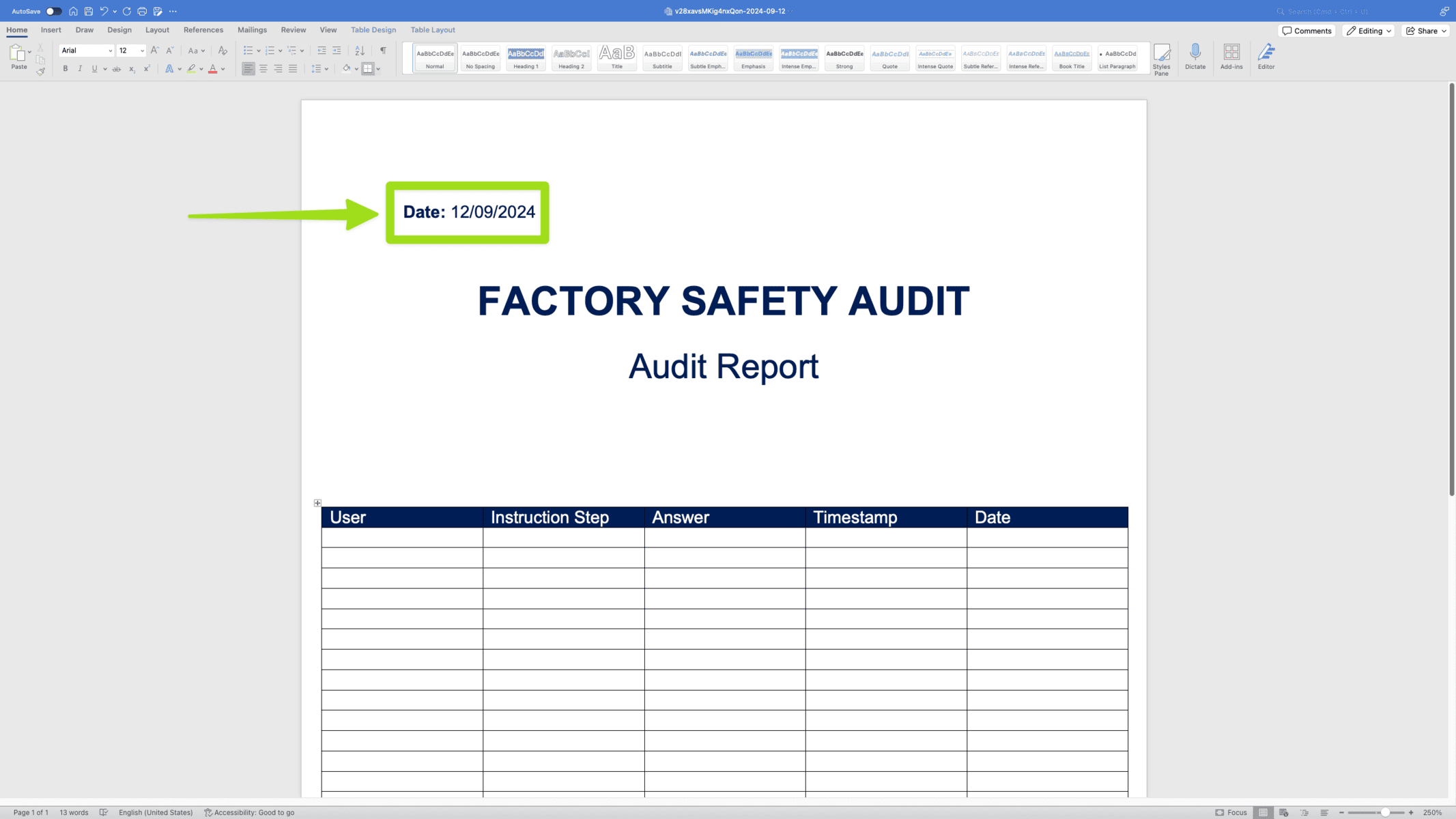
Et voici comment il apparaît après avoir été téléchargé à partir d'un événement d'audit:
Tags de la réponse #
Qu'est-ce qu'une balise de réponse ? #
Une balise de réponse est une balise spécifiquement utilisée dans une étape d'instruction qui comprend une vérification de produit. Avec une balise de réponse, un administrateur peut facilement voir toutes les réponses données par un opérateur (et les détails qui les accompagnent) lorsqu'il exécute un audit.
Étiquettes de la réponse de base #
Voici la liste des balises de réponse de base que vous pouvez utiliser dans un rapport docx :
- {user}: The full name of the operator that executed the audit.
- {instruction}: The name of the instruction step.
- {label}: The (formatted) answer that was given by an operator on the instruction step.
- {answer}: The (unformatted) answer that was given by the operator on the instruction step. We recommend you to use the {label} answer tag instead, as the generated answer on the docx report is more readable.
- {timestamp}: The timestamp for that instruction step’s execution.
- {date}: The date on which the audit was executed.
- {workinstructionName}: The name of the audit.
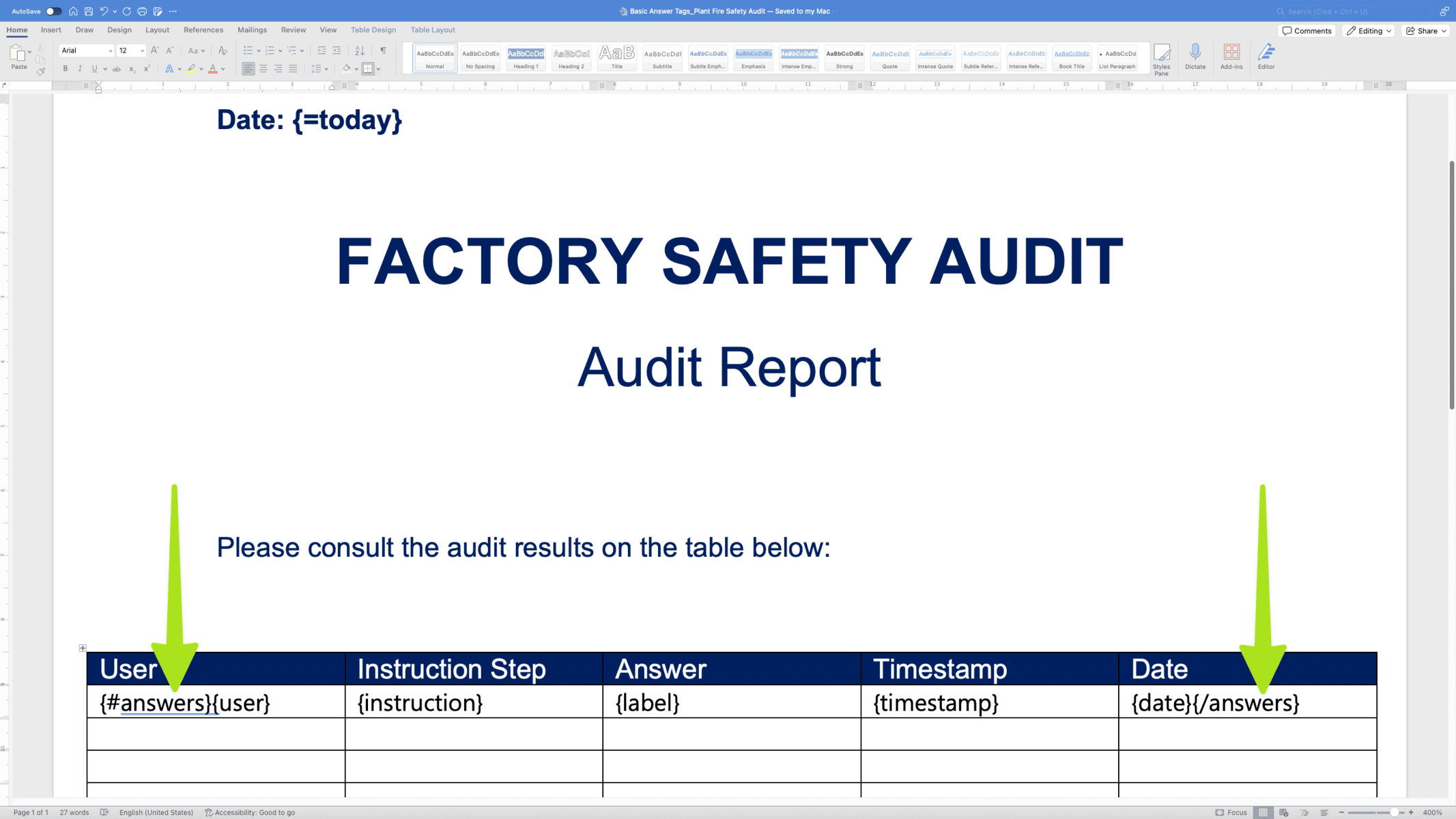
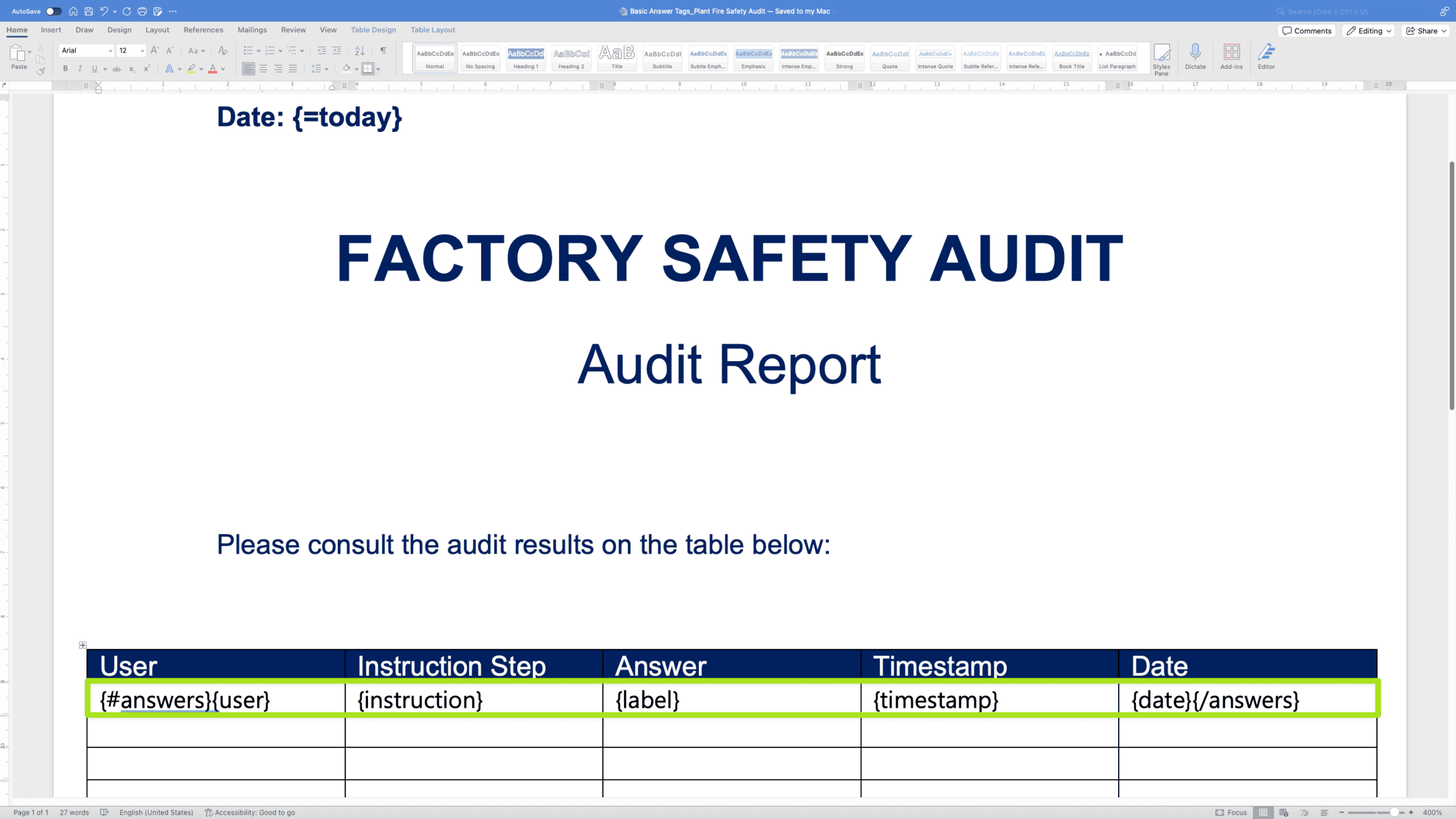
All answer tag formulas within a docx report table must begin with {#answers} and end with {/answers}. All other answer tags must be written in between {#answers} and {/answers}, as shown below:
Exemple #
Par exemple, ce sont les balises de réponse que nous avons incluses dans notre rapport docx (situé dans l'encadré vert) :
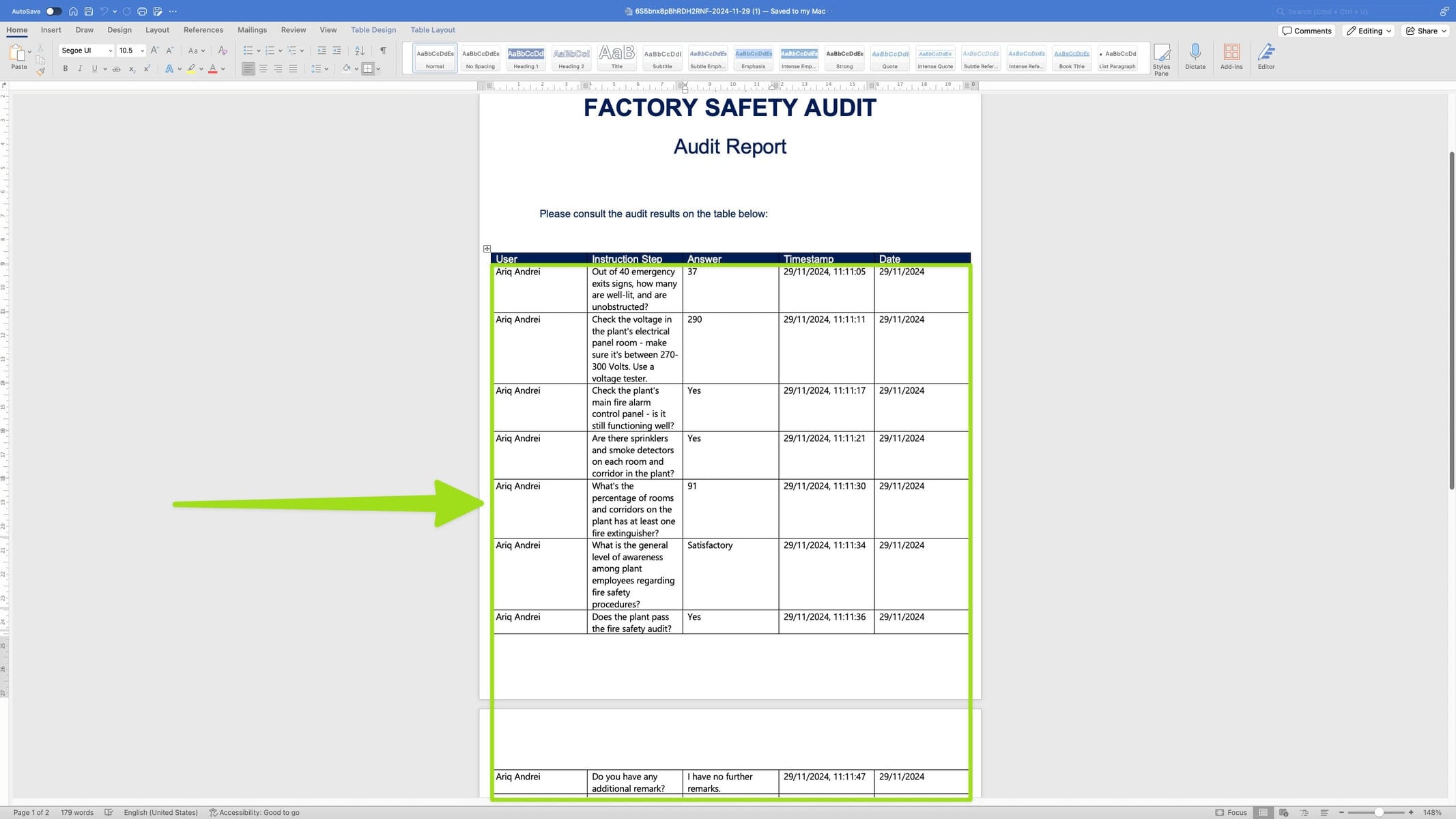
Et voici comment il apparaît après avoir été téléchargé à partir d'un événement d'audit:
Utiliser des listes de contrôle et des croix pour symboliser des réponses vraies ou fausses
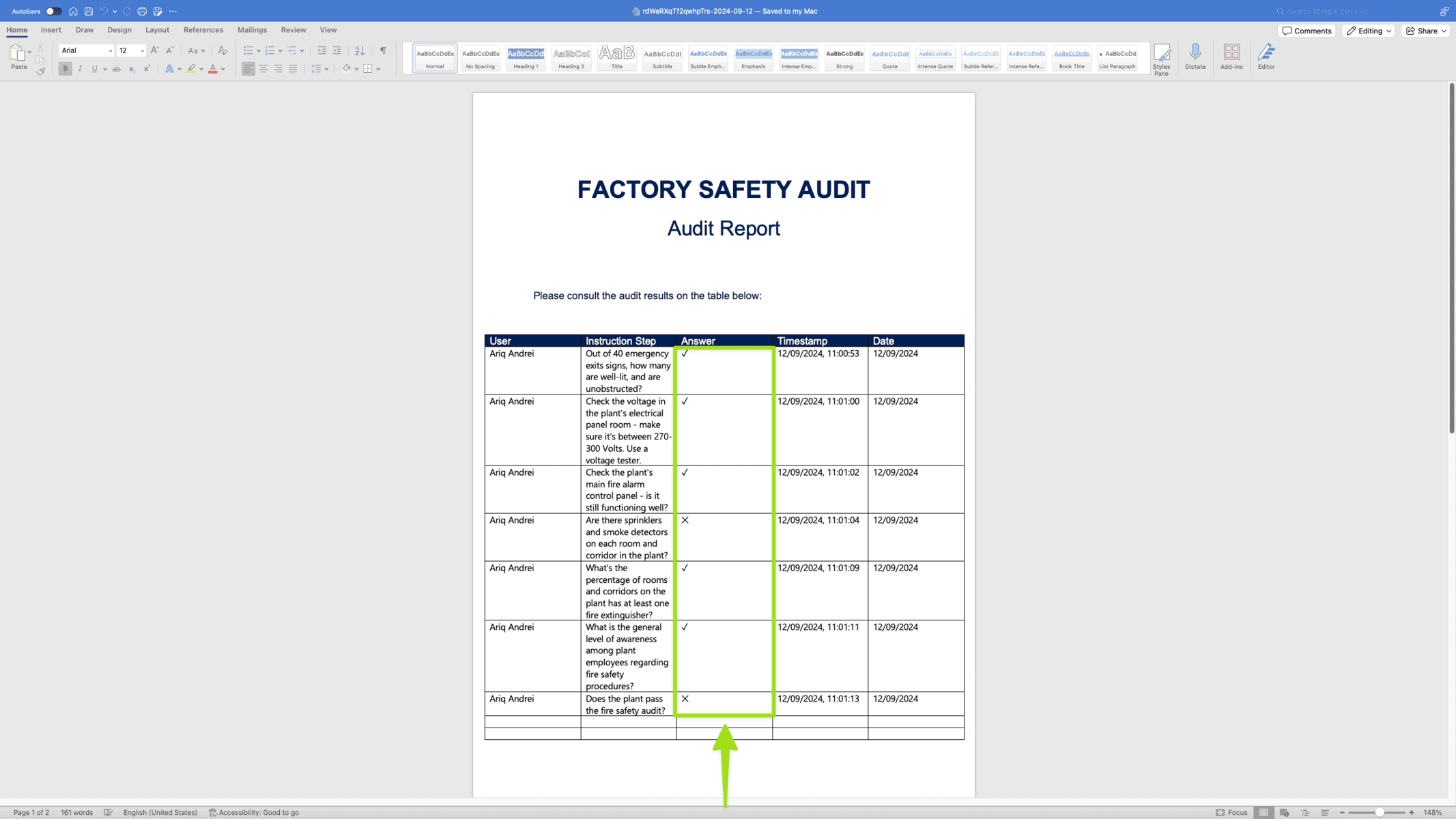
Outre les réponses textuelles présentées ci-dessus, vous pouvez également utiliser un symbole de liste de contrôle pour représenter une réponse positive et un symbole de croix pour représenter une réponse négative dans votre rapport docx. Toutefois, cette fonctionnalité ne fonctionne qu'avec la vérification OK/NOK et la vérification Oui/Non.
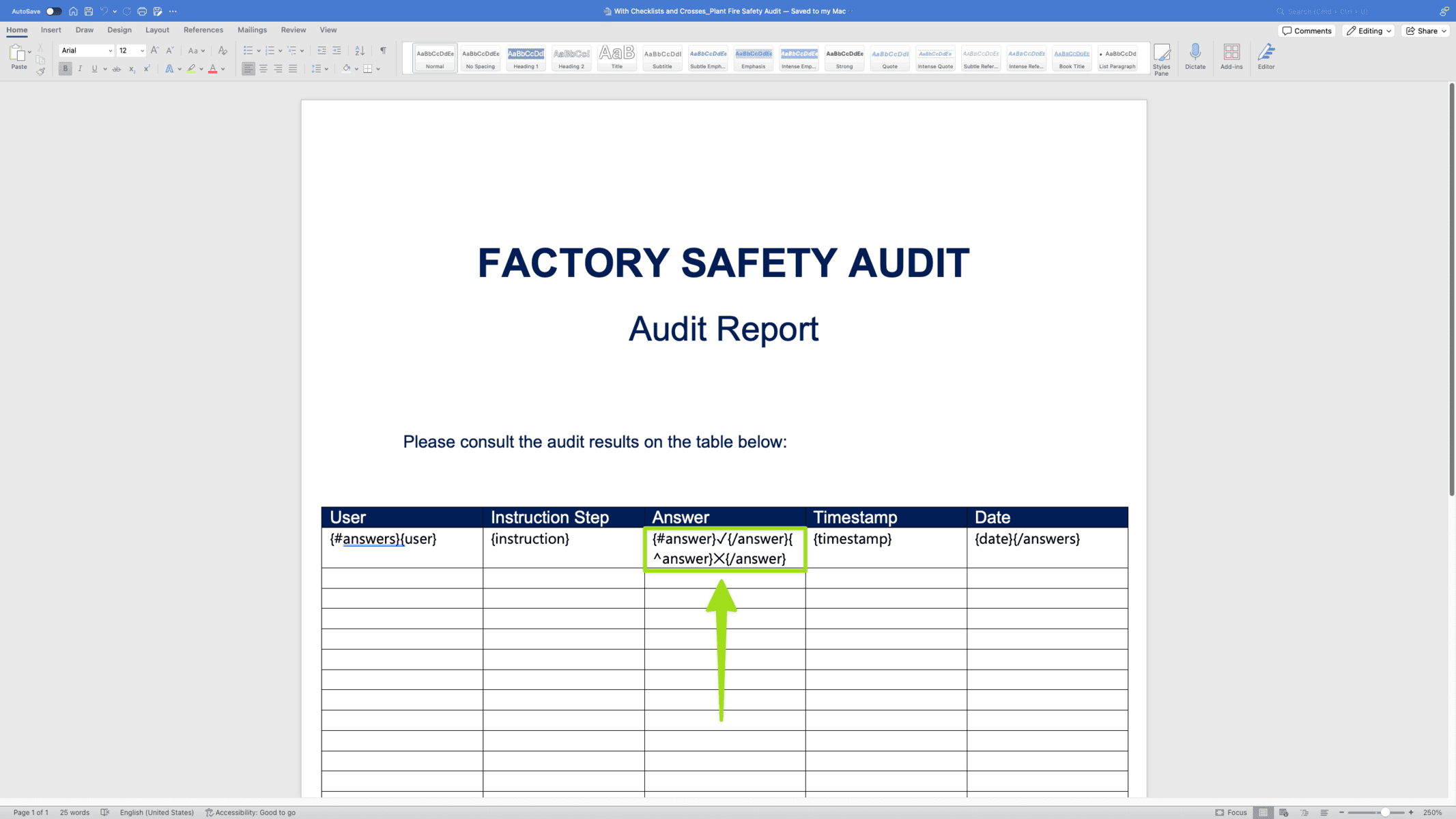
To do this, on the “Answer” column, instead of writing {answer}, you should write {#answer}✓{/answer}{^answer}✕{/answer} instead. Take a look at the example below:
Exemple #
Par exemple, ce sont les balises de réponse que nous avons incluses dans notre rapport docx (situé dans l'encadré vert) :
Et voici comment il apparaît après avoir été téléchargé à partir d'un événement d'audit:
Réponse avancée Tags/UUIDs #
Outre les balises de réponse standard, vous pouvez également utiliser des identificateurs universels uniques (UUID) dans un rapport docx. L'utilisation d'un UUID vous permet d'introduire dans votre rapport docx des données provenant de n'importe quelle étape d'instruction individuelle avec un contrôle de produit, dans n'importe quel ordre. Vous bénéficiez ainsi d'une plus grande souplesse que les étiquettes de réponse de base.
Cependant, contrairement à une balise de réponse de base, un UUID ne permet pas de créer une boucle dans votre rapport docx. Cela signifie que vous devrez copier manuellement l'UUID depuis Azumuta, le coller dans votre rapport docx, puis ajouter la balise de réponse à côté de l'UUID pour chaque cellule du tableau dans votre rapport docx.
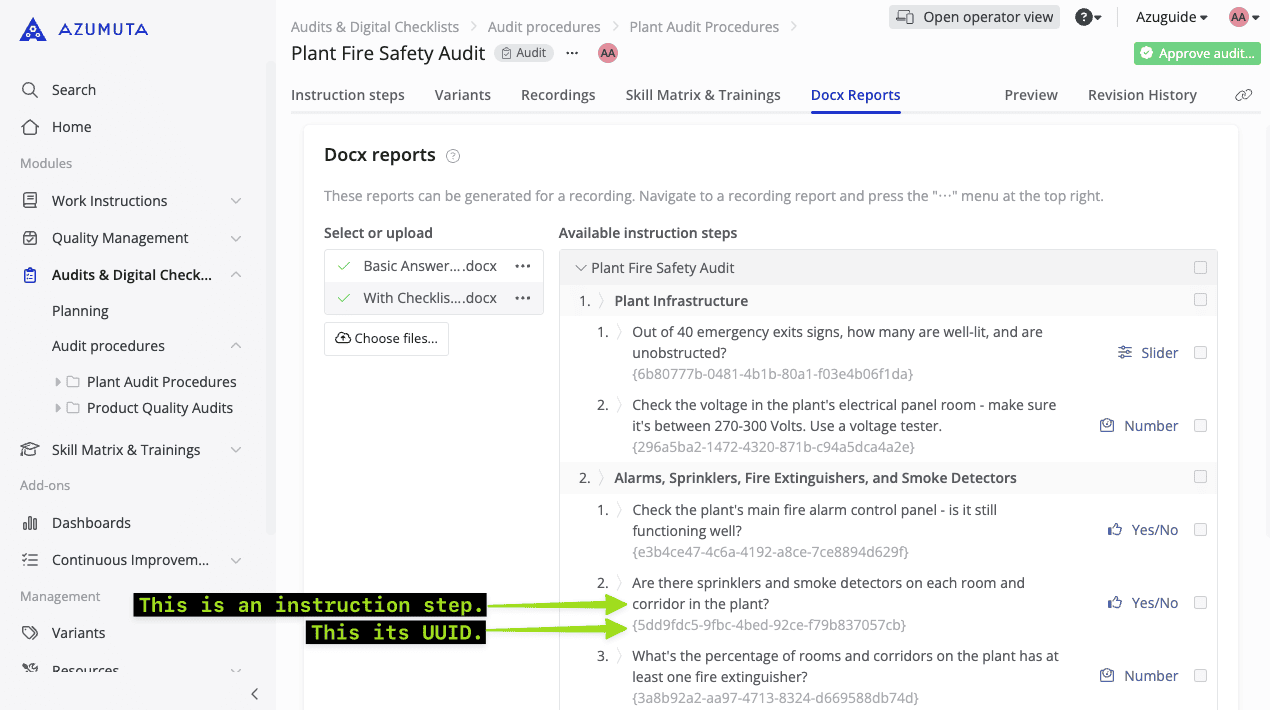
Comment trouver un UUID
Voici comment trouver l'UUID d'une étape d'instruction dans Azumuta :
- Cliquez sur Audits et listes de contrôle numériques dans la barre latérale de la page d'accueil.
- Cliquez sur Procédures d'audit.
- Cliquez sur l'audit ciblé.
- Cliquez sur l 'onglet Rapports Docx.
- Vous verrez un ensemble de lettres et de chiffres dans un crochet sous chaque étape d'instruction qui contient un contrôle de produit. Il s'agit d'un UUID.
Comment utiliser un UUID dans le rapport Docx ?
Voici comment utiliser un UUID dans un rapport docx :
- Copiez l'UUID souhaité.
- Collez-la dans la cellule appropriée de votre rapport docx.
- Tapez les étiquettes de réponse supplémentaires requises (voir les formules ci-dessous) là où elles sont nécessaires.
Voici les formules de la balise réponse pour les rapports docx basés sur l'UUID et les informations qu'ils affichent :
- {UUID:label}: The (formatted) answer that was given by an operator on the instruction step.
- {UUID}: The (unformatted) answer that was given by the operator on the instruction step. We recommend you to use the {UUID:label} answer tag instead, as the generated answer on the docx report is more readable.
- {UUID:instruction}: The instruction step name
- {UUID:user}: The name of the user account that filled in the check
- {UUID:timestamp}: The time when the check was filled
Exemple #
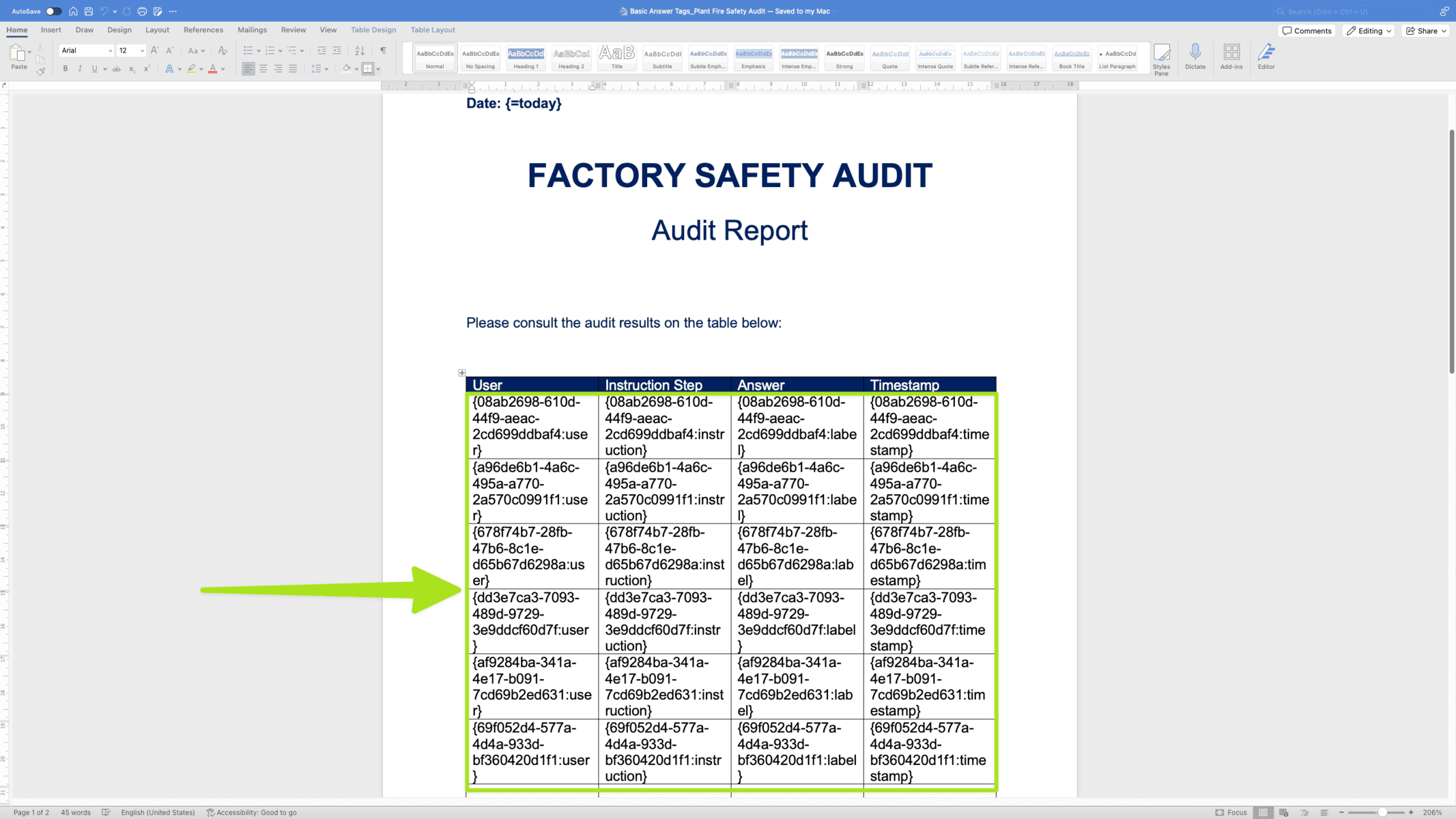
Par exemple, il s'agit des balises de réponse UUID que nous avons incluses dans notre rapport docx (situées dans l'encadré vert) :
Et voici comment il apparaît après avoir été téléchargé à partir d'un événement d'audit:
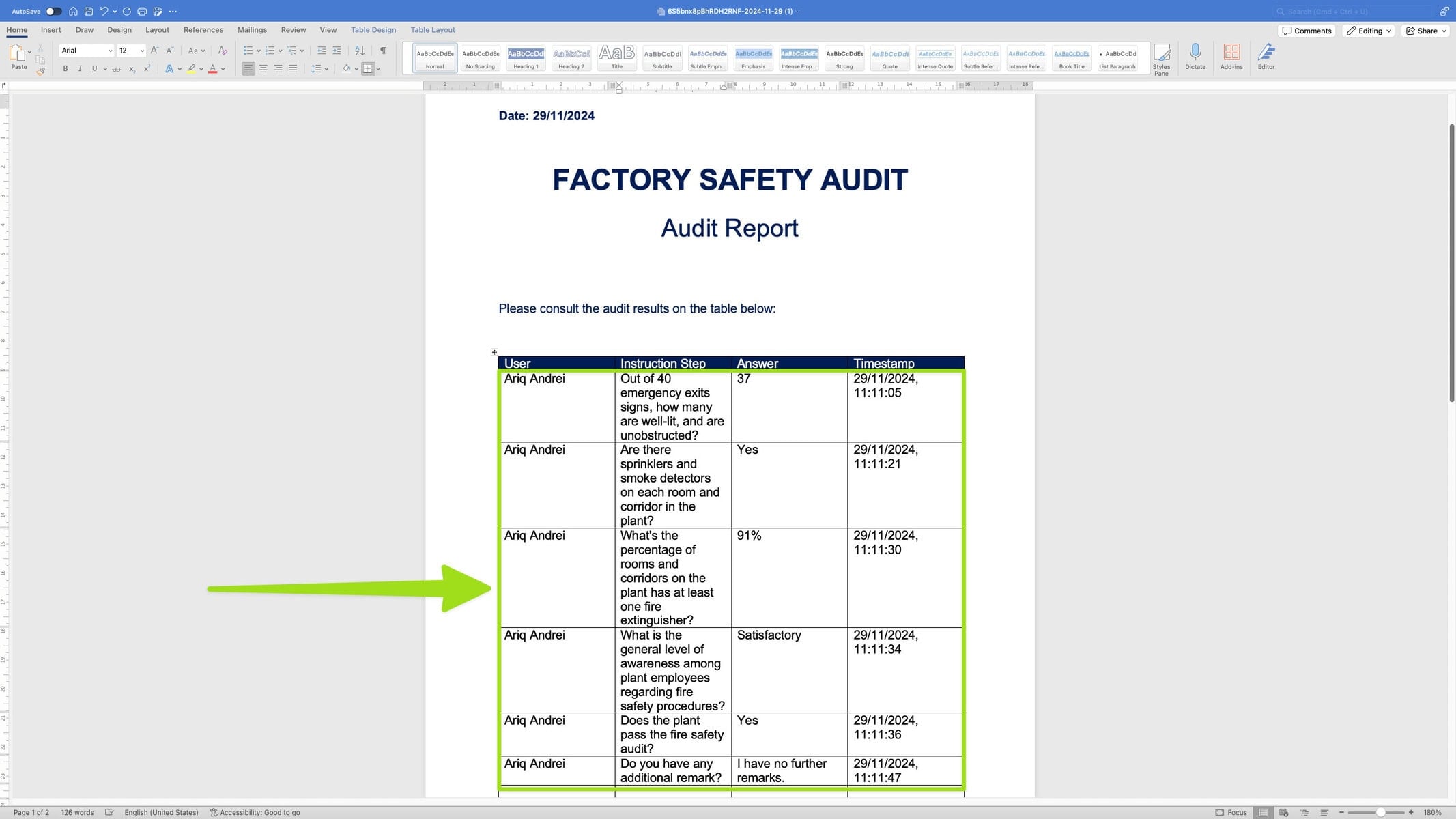
Image Tags #
Affichage d'une image dans un rapport Docx
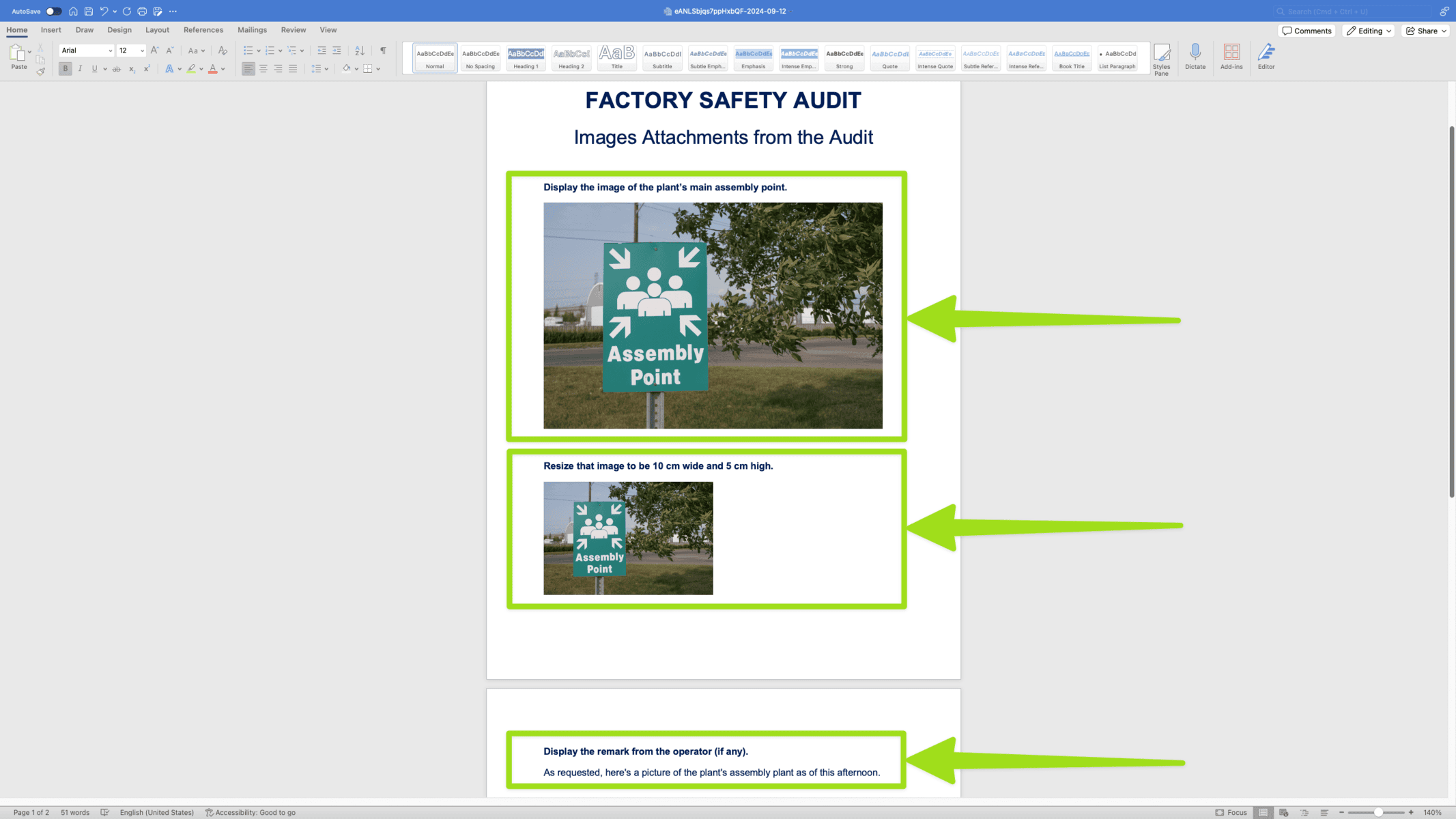
Dans un rapport docx, vous pouvez afficher plusieurs images. Voici comment en afficher une :
Remarque : cette fonction ne fonctionne qu'avec les étapes d'instruction comportant un contrôle de l'image.
Pour une image envoyée par un opérateur lors d'un contrôle de produit :
Si un opérateur a donné une remarque pour une image capturée lors d'un contrôle de produit, vous pouvez également afficher la remarque à l'aide de cette formule de balise :
- {UUID:remark}
For the {UUID:remark} tag: If there’s a “%” sign at the beginning of the UUID, you should delete it.
Ajuster la taille d'une image
Pour ajuster la largeur et la hauteur à 7,5 cm :
- {%UUID@7.5}
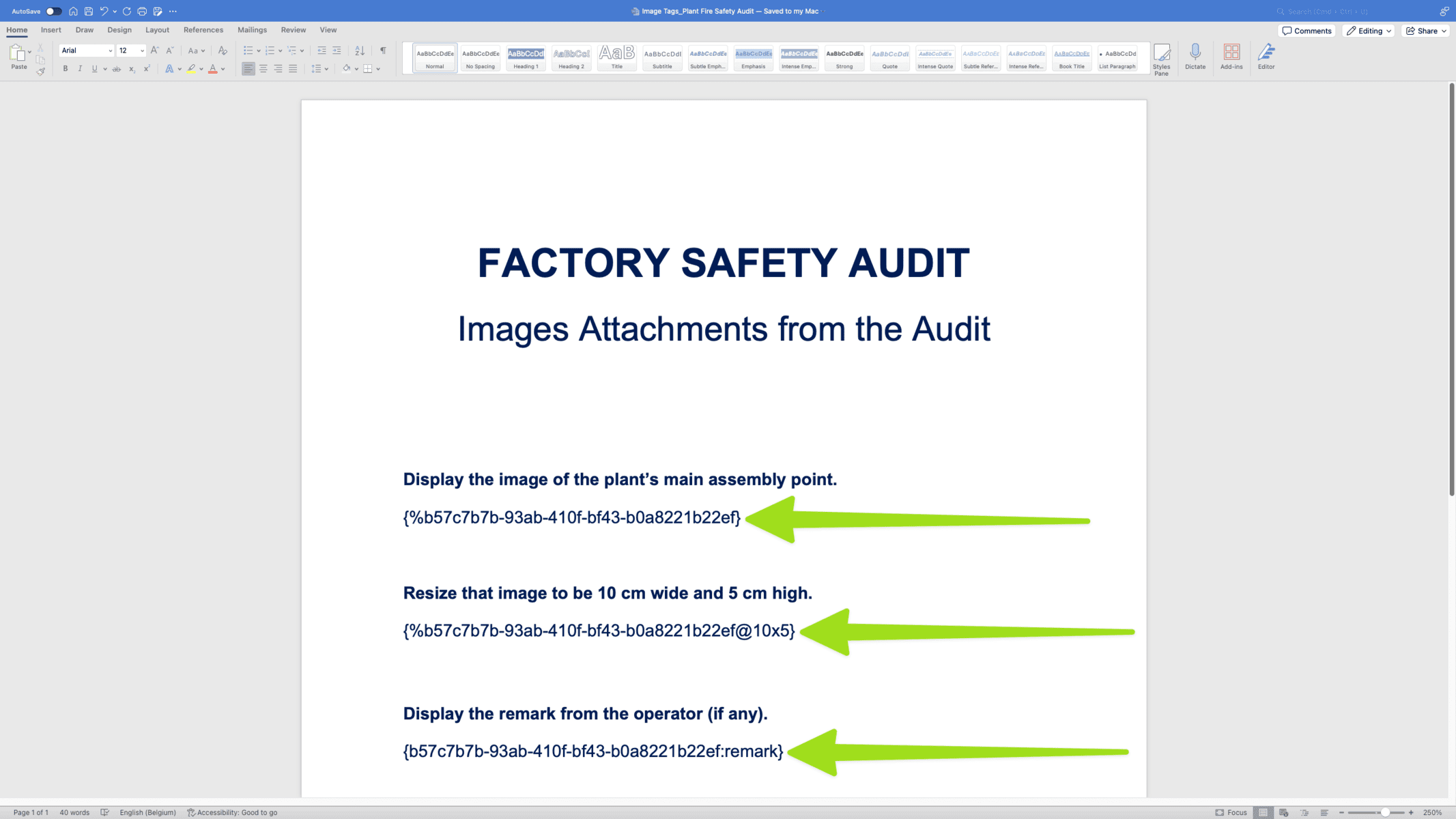
Pour ajuster la largeur à 10 cm et la hauteur à 5 cm :
- {%UUID@10×5}
Pour régler (uniquement) la hauteur à 6 cm :
- {%UUID@*x6}
Pour ajuster (uniquement) la largeur à 6 cm :
- {%UUID@6x*}
Les chiffres ci-dessus ne sont que des exemples. Vous pouvez taper n'importe quel nombre.
Exemple #
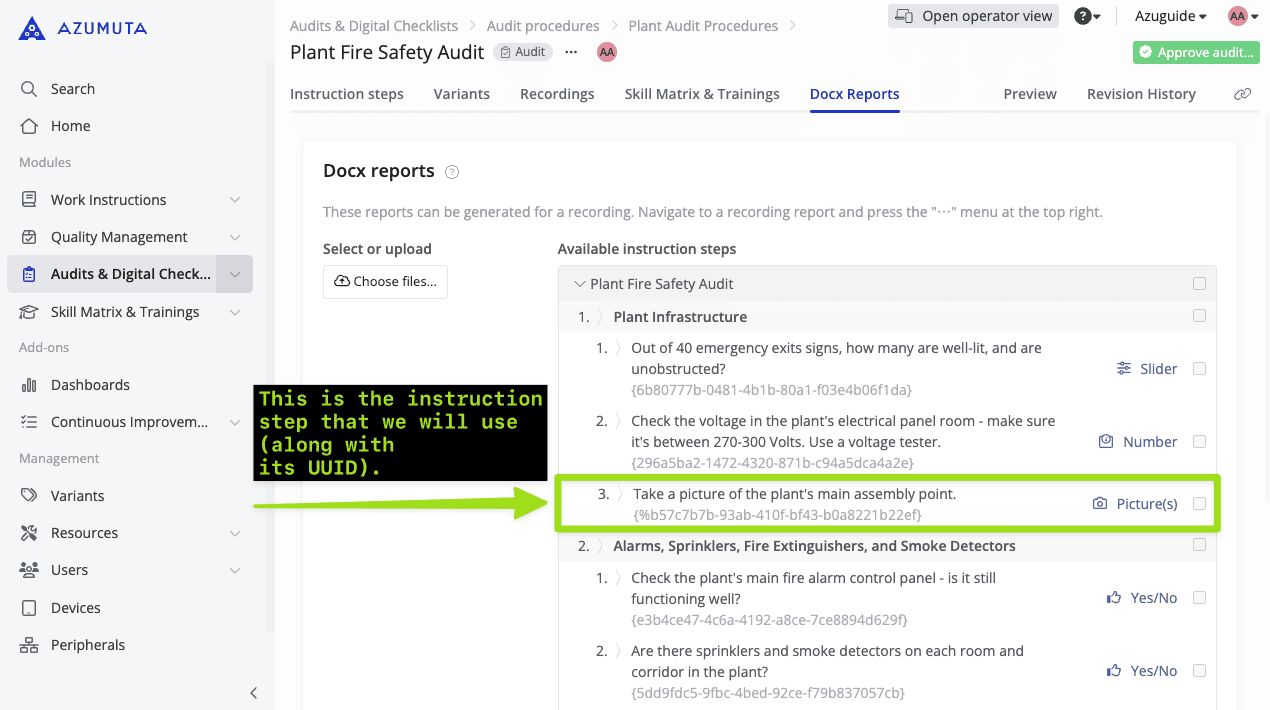
Dans notre exemple, nous utiliserons l'étape d'instruction mise en évidence ci-dessous :
Ce sont les balises que nous avons incluses dans notre rapport docx :
Et voici comment il apparaît après avoir été téléchargé à partir d'un événement d'audit:
Remplissage de l'image #
Cliquez ici pour en savoir plus sur le remplissage des images.
Numéro du billet
Qu'est-ce qu'une étiquette de ticket ? #
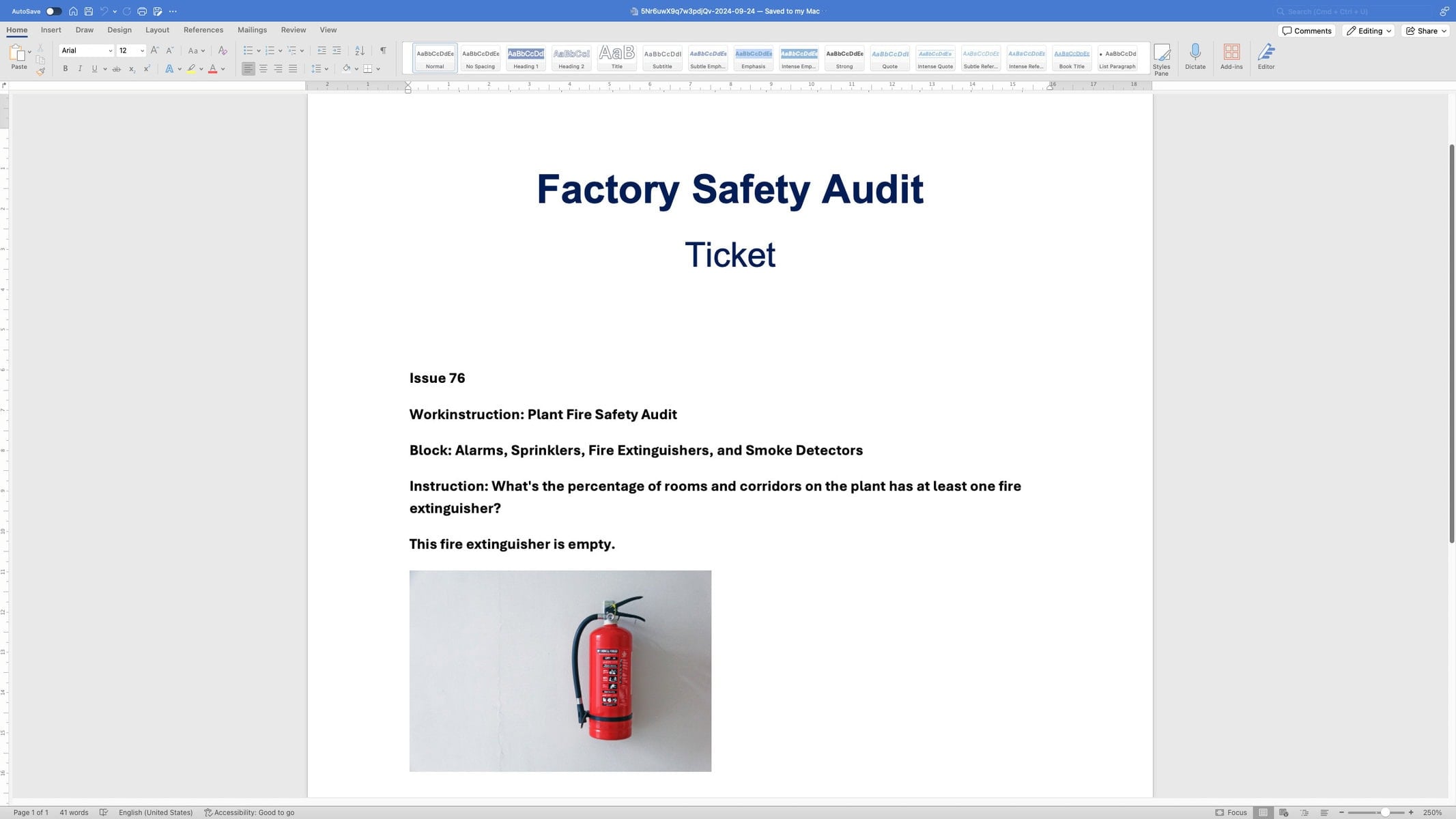
Lorsqu'un ticket est soumis, il devient visible sur son tableau d'amélioration. En outre, il est également possible d'afficher ce ticket dans un rapport docx en utilisant une étiquette de ticket.
Dans cette section du guide, nous nous concentrerons sur les tickets soumis lors d'événements d'audit.
L'étiquette du billet #
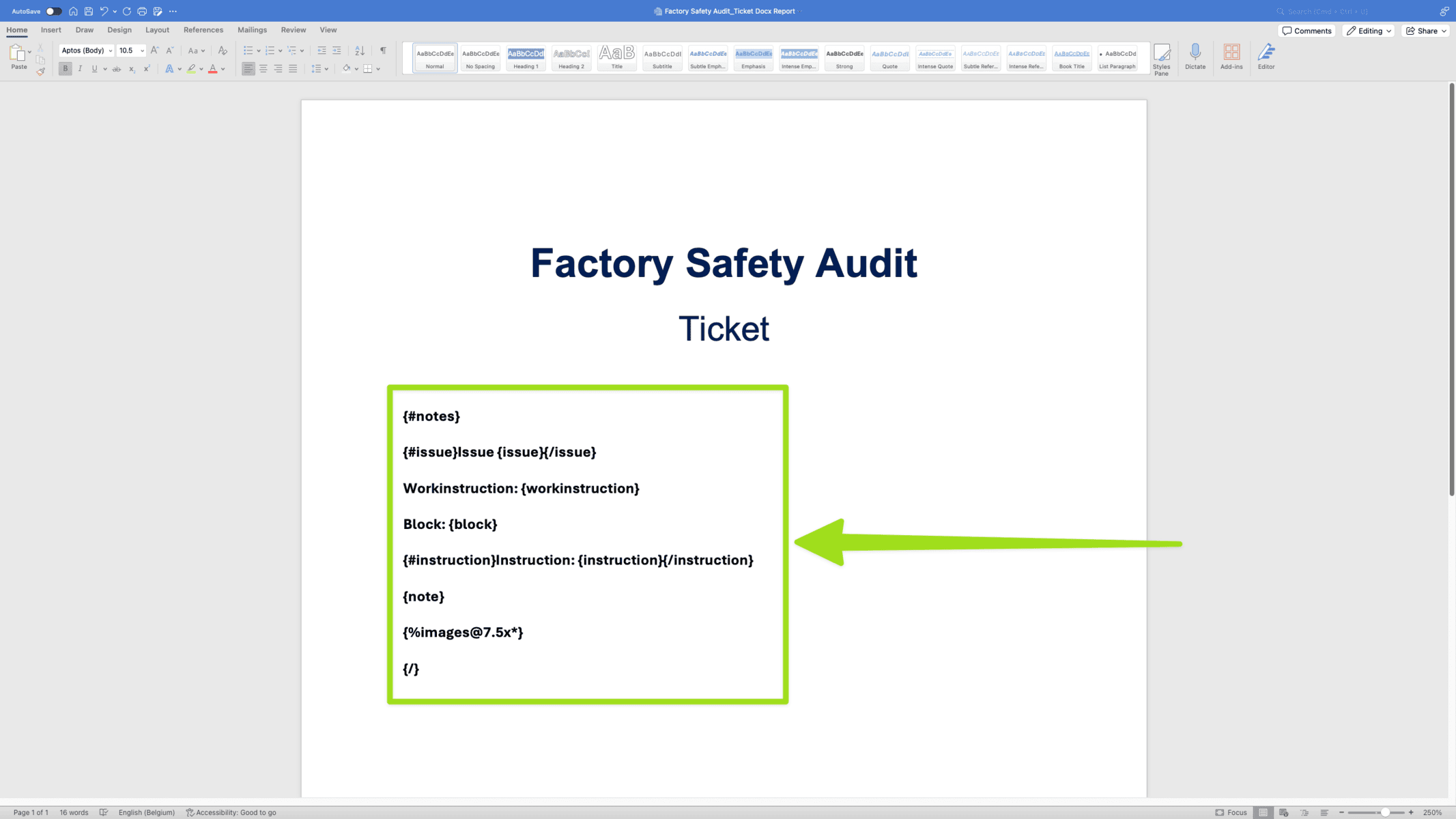
L'ajout d'une étiquette de ticket à un rapport docx peut se faire en ajoutant ce qui suit à votre rapport docx :
{#notes}
{#issue}Issue {issue}{/issue}
Workinstruction: {workinstruction}
Block: {block}
{#instruction}Instruction: {instruction}{/instruction}
{note}
{%images@7.5x*}
{/}
Vous pouvez ajuster la taille de l'image qui apparaîtra sur votre rapport docx en modifiant la partie de la balise indiquée ci-dessous. Cliquez ici pour en savoir plus sur l'ajustement de la taille de l'image dans un rapport docx.
- {%images@7.5x*}
Exemple #
Nous avons copié la balise ci-dessus et l'avons collée dans notre rapport docx, comme indiqué ci-dessous :
Et voici comment il apparaît après avoir été téléchargé à partir d'un événement d'audit:
Recap Tags #
Qu'est-ce qu'une étiquette de récapitulation ? #
Une balise de récapitulation est une commande textuelle utilisée pour récapituler les informations clés d'un événement d'audit Les informations suivantes peuvent être obtenues à l'aide des balises de récapitulation :
- Statut d'un audit lié à un événement d'audit.
- Si l'un des contrôles de produits relevant de cet événement d'audit a reçu une réponse ou non.
- Le nombre de réponses aux contrôles de produits qui relèvent de cet événement d'audit.
- S'il y a un problème lié à cet événement d'audit.
- Le nombre de questions liées à cet événement d'audit.
Quelles étiquettes de récapitulation pouvez-vous utiliser ? #
Voici la liste des balises que vous pouvez utiliser, ainsi que les informations qu'elles afficheront :
- {s_the audit’s API attribute}: The status of the audit that is linked to an audit event. Click here to see how you can view an audit’s API attribute.
- {hasAnswers}: Whether any of the product checks that fall under that audit event have been answered or not.
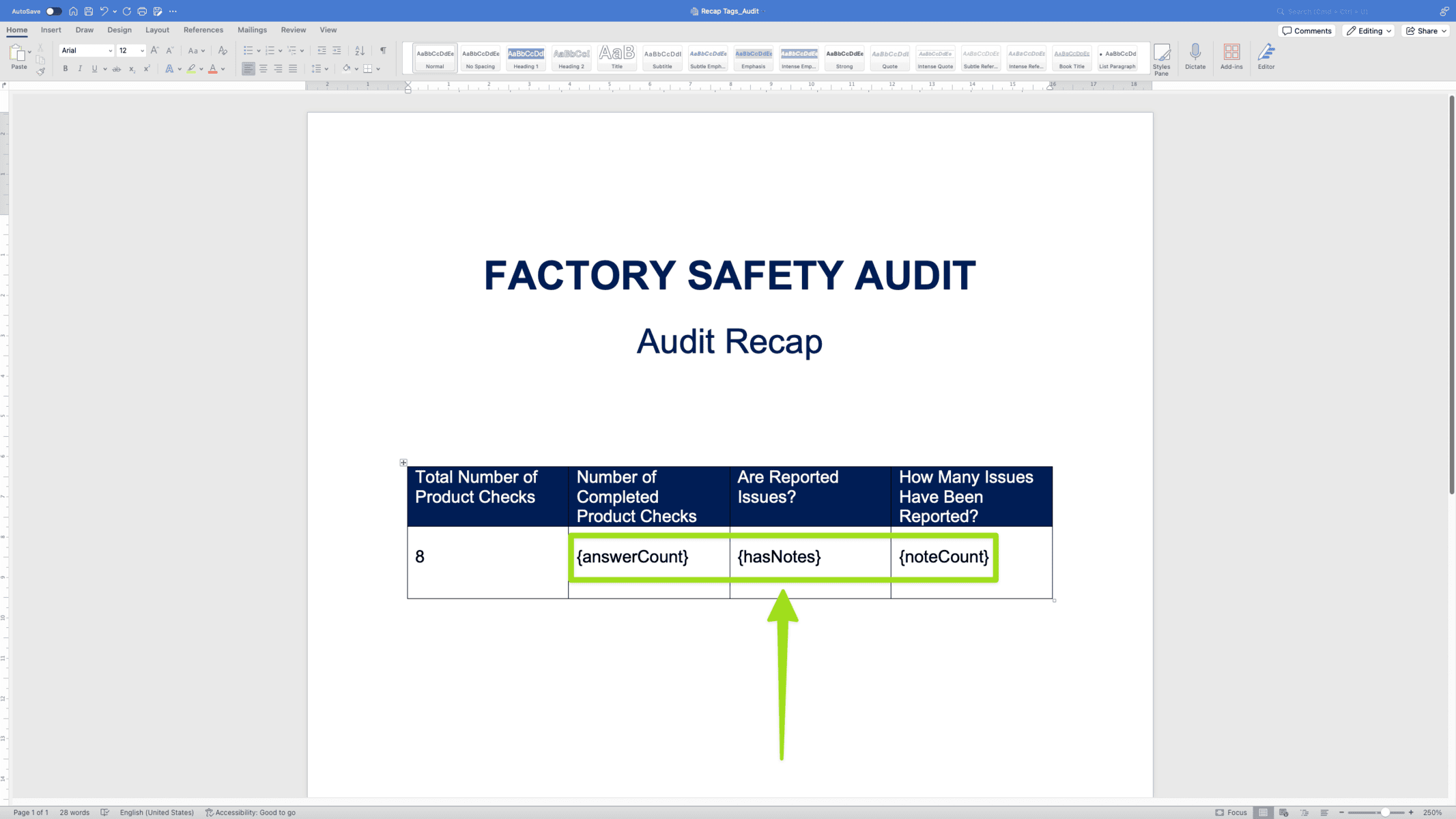
- {answerCount}: The number of answers to the product checks that fall under that audit event.
- {hasNotes}: Whether there’s any issue related to that audit event.
- {noteCount}: The number of issues related to that audit event.
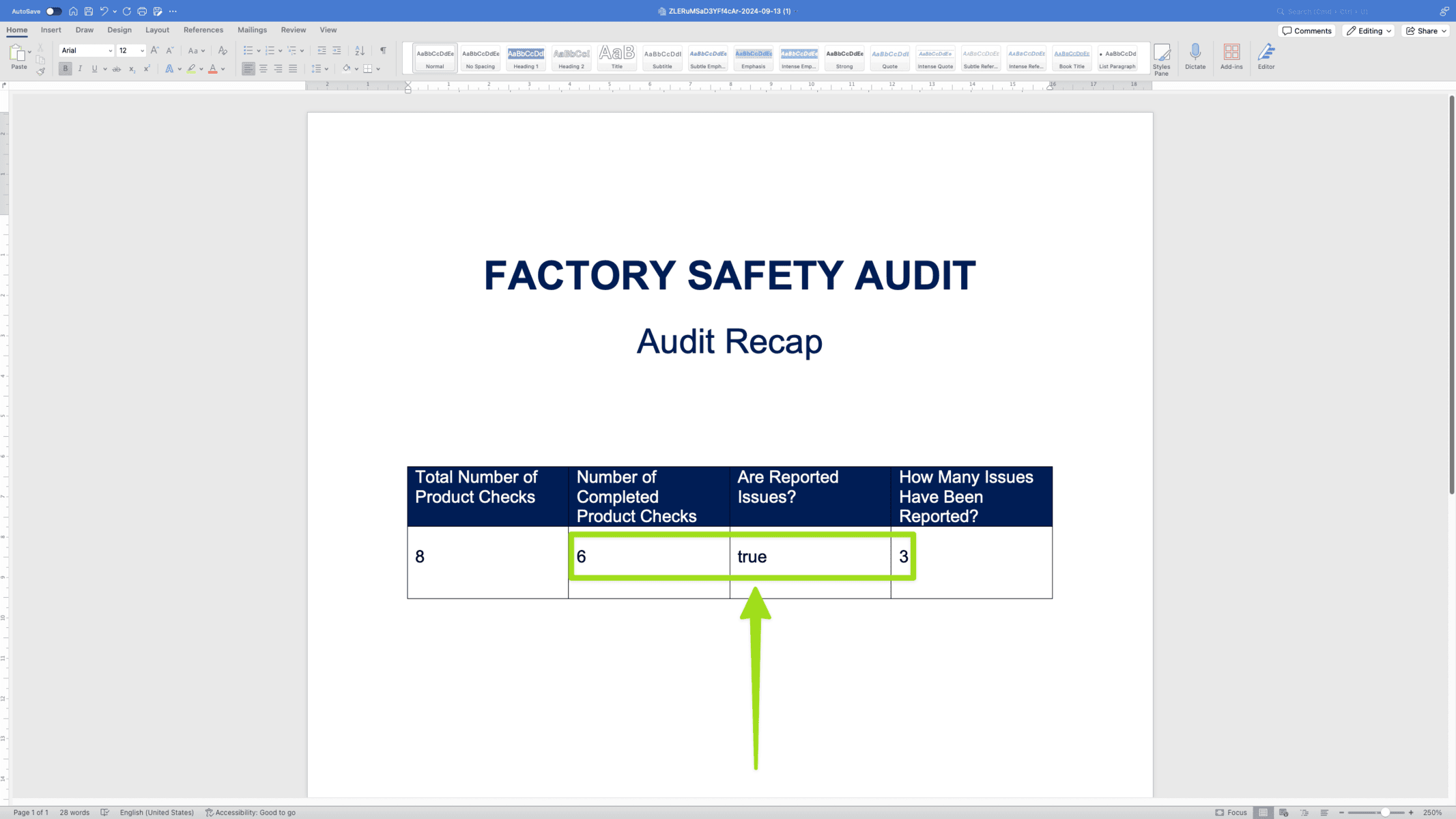
Exemple #
Par exemple, ce sont les balises de réponse que nous avons incluses dans notre rapport docx (situé dans l'encadré vert) :
Et voici comment il apparaît après avoir été téléchargé à partir d'un événement d'audit: