Après avoir lié des paramètres à un article, vous pouvez créer manuellement une commande de produit basée sur un article. De cette manière, les paramètres et les variantes liés à cet article seront automatiquement configurés sur cette commande de produit. Bien entendu, vous pouvez toujours modifier ces paramètres ultérieurement si nécessaire.
Voici comment créer une commande de produits sur la base d'un article dont les paramètres sont préconfigurés :
Comment créer une commande de produits sur la base d'un article dont les paramètres sont préconfigurés ?
- Cliquez sur Gestion de la qualité dans la barre latérale de la page d'accueil et sélectionnez "Commandes de produits".
- Cliquez sur le bouton jaune plus pour créer une commande de produit.
- Cliquez sur le menu déroulant "Sélectionner un article" et choisissez l'article. Les champs Instructions de travail, Variantes et Paramètres seront alors automatiquement remplis, comme le montre la vidéo. Toutefois, vous pouvez encore les modifier à l'étape n° 6.
- Saisissez le numéro/nom de la commande du produit.
- Saisir/modifier les données relatives à la commande de produits dans les champs existants (si nécessaire).
- Si vous souhaitez modifier les variantes et les paramètres de la commande de produits, vous pouvez cliquer sur le bouton "Variantes et paramètres".
- Onglet "Paramètres" et y entrer les détails.
- Cliquez sur "Créer une commande de produits" lorsque vous avez terminé.
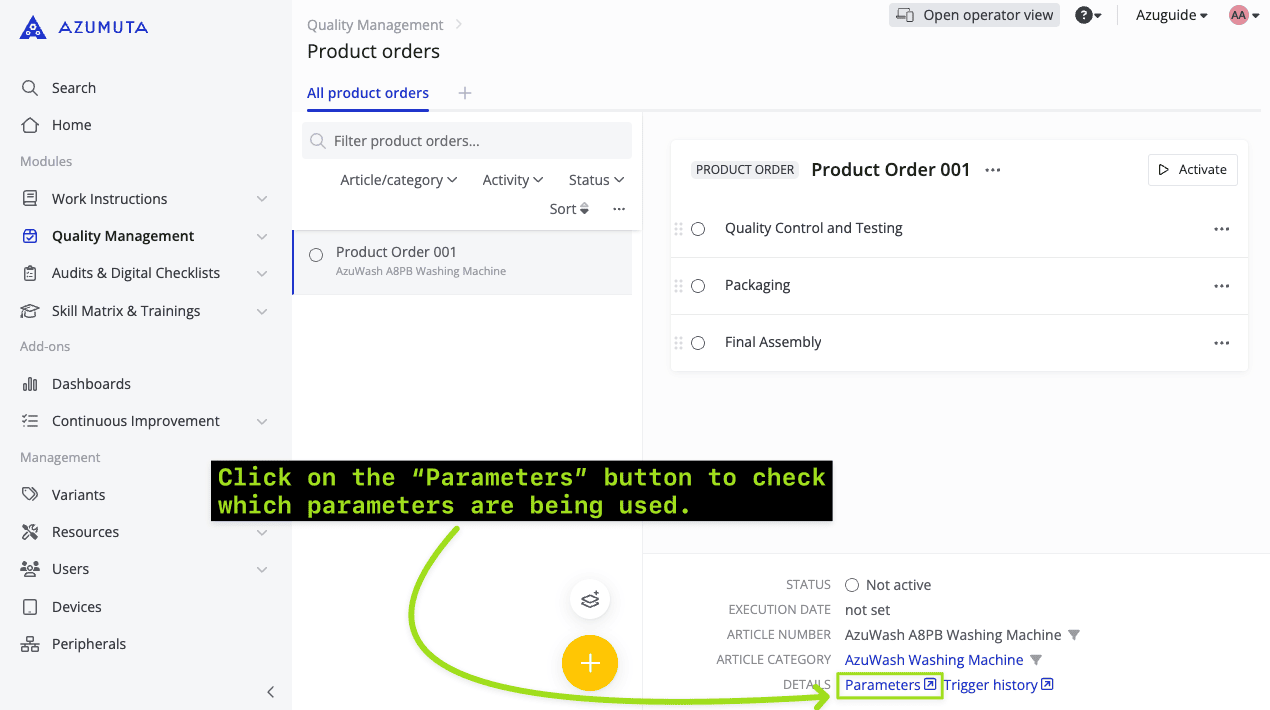
Pour toute commande de produit, vous pouvez vérifier les paramètres utilisés en cliquant sur le bouton "Paramètres" ci-dessous :
Comment modifier les paramètres d'une commande de produit basée sur un article ?
- Cliquez sur Gestion de la qualité dans la barre latérale de la page d'accueil et sélectionnez "Commandes de produits".
- Sélectionnez la commande de produits ciblée et cliquez dessus.
- Cliquez sur l'icône à trois points.
- Cliquez sur "Modifier".
- Cliquez sur l 'onglet "Variantes et paramètres".
- Effectuez les modifications dans la section "Paramètres".
- Lorsque vous avez terminé, cliquez sur "Enregistrer".
Conseil : vous pouvez modifier les colonnes "Clé" et "Valeur" et ajouter de nouveaux paramètres en cliquant sur le bouton "Ajouter un champ".